Hướng dẫn cho người chủ trì — từ lúc tạo cuộc họp tới khi chia sẻ bản ghi.
Cập nhật 27/10/2026
Họp video cho nhóm đông người
Tới 70 người tham gia một cuộc họp, trong hạn mức giấy phép của tổ chức. Ai vào cũng qua phòng chờ, người chủ trì duyệt mới vào được — hoặc bật Không cần duyệt để ai có link nhập tên là vào.
Vẽ lên mọi thứ đang chiếu
Mười hai công cụ vẽ dùng được trên màn đang chiếu, bảng trắng, PowerPoint và PDF.
Giữ trật tự cuộc họp
Khoá mic, camera, trò chuyện, bảng vẽ của cả phòng hoặc của từng người; đóng băng màn hình khi cần.
Công cụ trình bày sẵn có
Bảng trắng kẻ ô, bình chọn và chia nhóm, dùng ngay trong phòng.
Ghi hình và ghi nhận tham dự
Ghi lại cuộc họp bằng một nút, tự ghi nhận ai đã tham dự, chia sẻ bản ghi bằng một đường liên kết.
App Windows cho người chủ trì
Vẽ lên PowerPoint và mọi phần mềm, bảng nổi luôn thấy cuộc họp, tự cập nhật.
Bắt đầu
Cuộc họp chạy ngay trên trình duyệt, tại chính địa chỉ bạn đang dùng để mở sổ tay này. Người chủ trì nên cài thêm app Windows để vẽ được lên PowerPoint và mọi phần mềm khác; người tham gia chỉ cần trình duyệt.
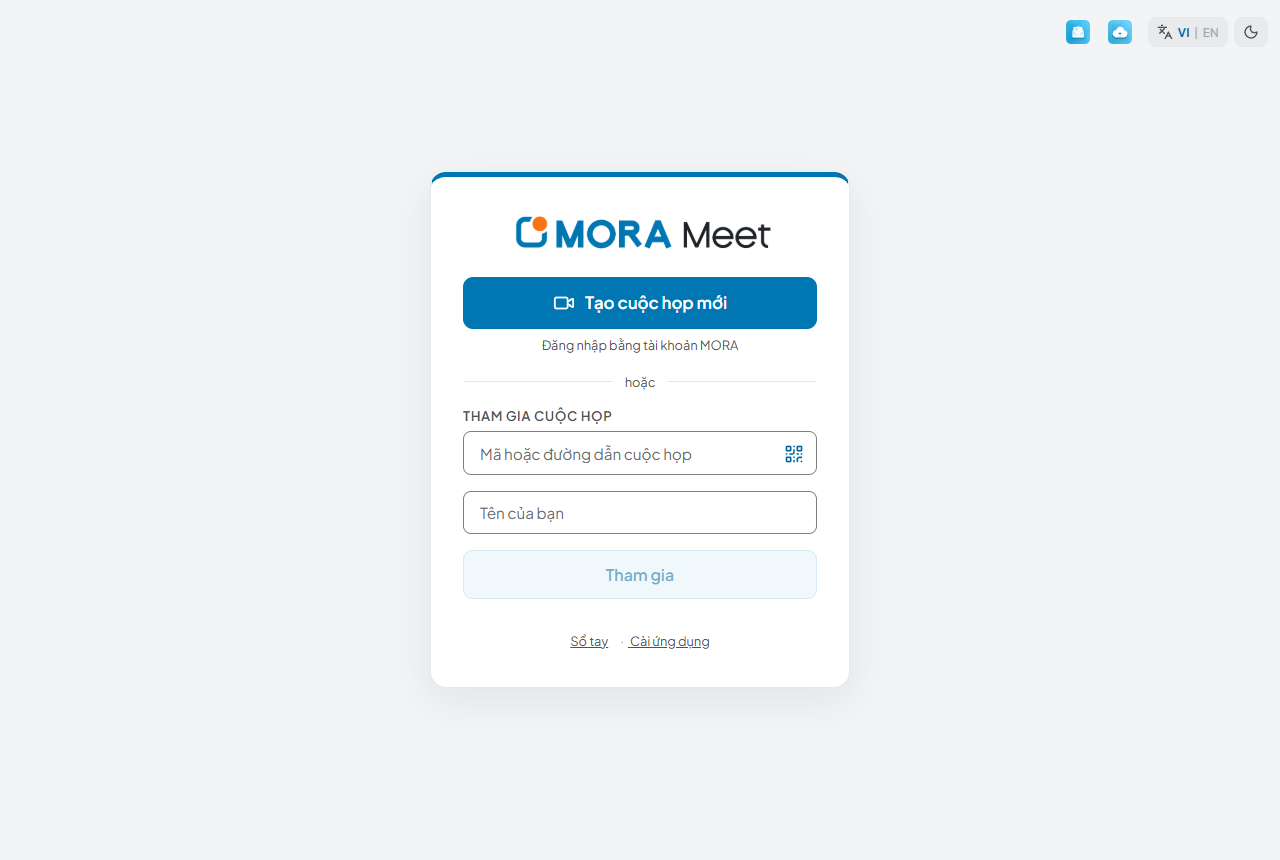
Màn hình đầu tiên có hai việc: nút Tạo cuộc họp mới ở trên cùng, và khối Tham gia cuộc họp bên dưới (ô mã, ô tên, nút Tham gia).
Người chủ trì tạo cuộc họp
Ở màn hình đầu, bấm Tạo cuộc họp mới. Chưa đăng nhập thì hệ thống đưa bạn qua trang đăng nhập (dịch vụ MORA Meet dùng tài khoản MORA), xong là vào phòng họp ngay với một mã cuộc họp tự sinh. Bản cài không dùng đăng nhập một lần thì ô đăng nhập tài khoản do quản trị viên cấp, hoặc ô mã người chủ trì dùng chung, hiện ngay trong thẻ.
Đăng nhập rồi, màn hình đầu có thêm danh sách Cuộc họp của tôi. Bấm một cuộc họp là vào họp ngay; Xem tất cả mở trang Quản lý.
Trong phòng họp, gửi đường liên kết mời hoặc mã cuộc họp (dạng abc-defg-hij) cho người tham gia. Muốn đặt tên dễ nhớ hay lên lịch trước cho cuộc họp định kỳ thì dùng trang Quản lý cuộc họp.
Hai công tắc ở góc trên phải
Trang vào, trang đăng nhập, phòng chờ, trang mở từ đường liên kết mời và trang báo địa chỉ không tồn tại đều có hai nút nhỏ ở góc trên phải; trong cuộc họp thì hai nút này nằm trên thanh trên cùng. Trang Quản lý cũng có hai nút này: ở màn đăng nhập thì nằm ở góc trên phải, vào trong rồi thì nằm cuối hàng đầu trang, cạnh nút “Về trang chính”; giao diện sáng / tối ở đây nhớ chung với trang vào. Trang quản trị cũng có hai nút này: ở màn đăng nhập thì nằm ở góc trên phải, vào trong rồi thì nằm trên thanh đầu trang, cạnh nút “Đăng xuất”; sáng / tối ở đó cũng nhớ chung với trang vào. Sổ tay này có nút sáng / tối riêng ở thanh trên; bản trên web có thêm nút VI | EN. Trang tải app chưa có hai nút này; trang Có gì mới chỉ có nút sáng / tối.
Bên trái đổi ngôn ngữ, bên phải đổi giao diện sáng / tối.
VI | EN — đổi ngôn ngữ giao diện. Ngôn ngữ đang dùng được tô sáng. Máy nhớ lựa chọn cho lần sau.
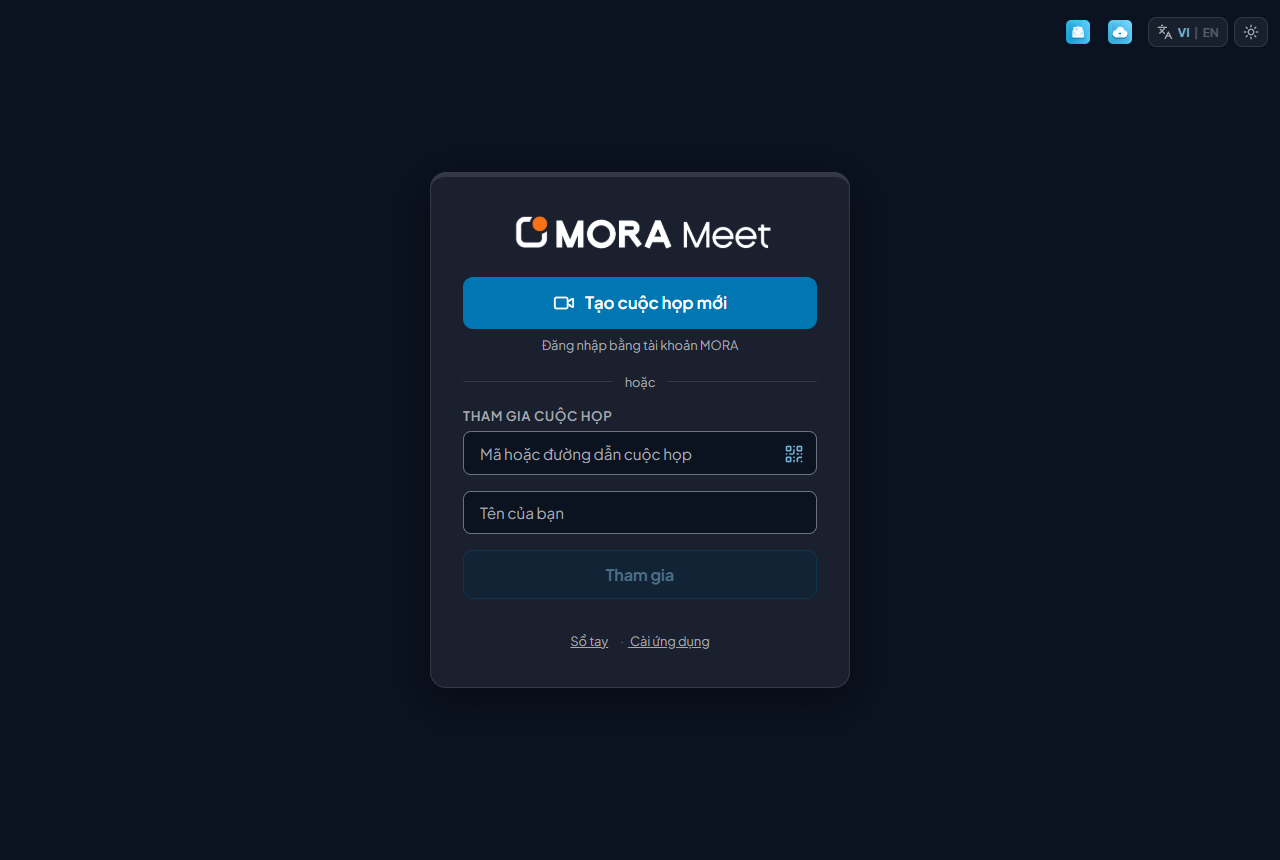
Mặt trời / mặt trăng — đổi giao diện sáng hoặc tối. Trang vào mặc định sáng, phòng họp mặc định tối để mắt đỡ mỏi khi nhìn màn đang chiếu; hai nơi nhớ riêng nên đổi bên này không ảnh hưởng bên kia.
Cùng màn hình đó ở giao diện tối.
Người tham gia vào họp
Có ba đường vào, đường nào cũng phải qua phòng chờ:
Cách vào
Người tham gia phải làm gì
Nên dùng khi
Gõ mã cuộc họp
Ở khối Tham gia cuộc họp: nhập (hoặc dán đường liên kết vào) ô mã, điền tên, bấm Tham gia
Người đã quen gõ mã để vào họp
Đường liên kết
Bấm liên kết, chỉ điền tên
Gửi kèm lời mời họp qua email hay nhóm chat
Thẻ QR riêng
Quét thẻ, không gõ gì cả
Khách mời dự bằng điện thoại, hay sự kiện phát thẻ in sẵn
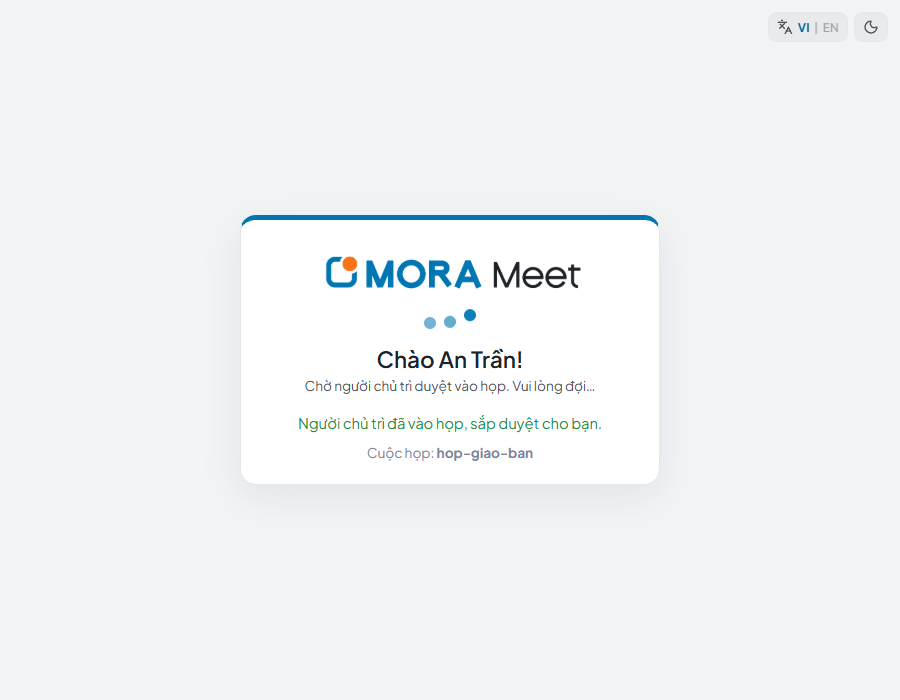
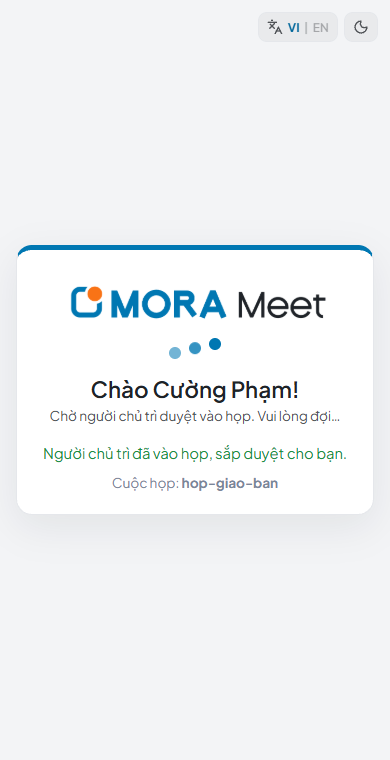
Màn hình người tham gia trong lúc chờ: chỉ một dòng chữ và hình chấm động, không nút nào bấm sai được.
Điều hành cuộc họp
Duyệt người tham gia vào họp
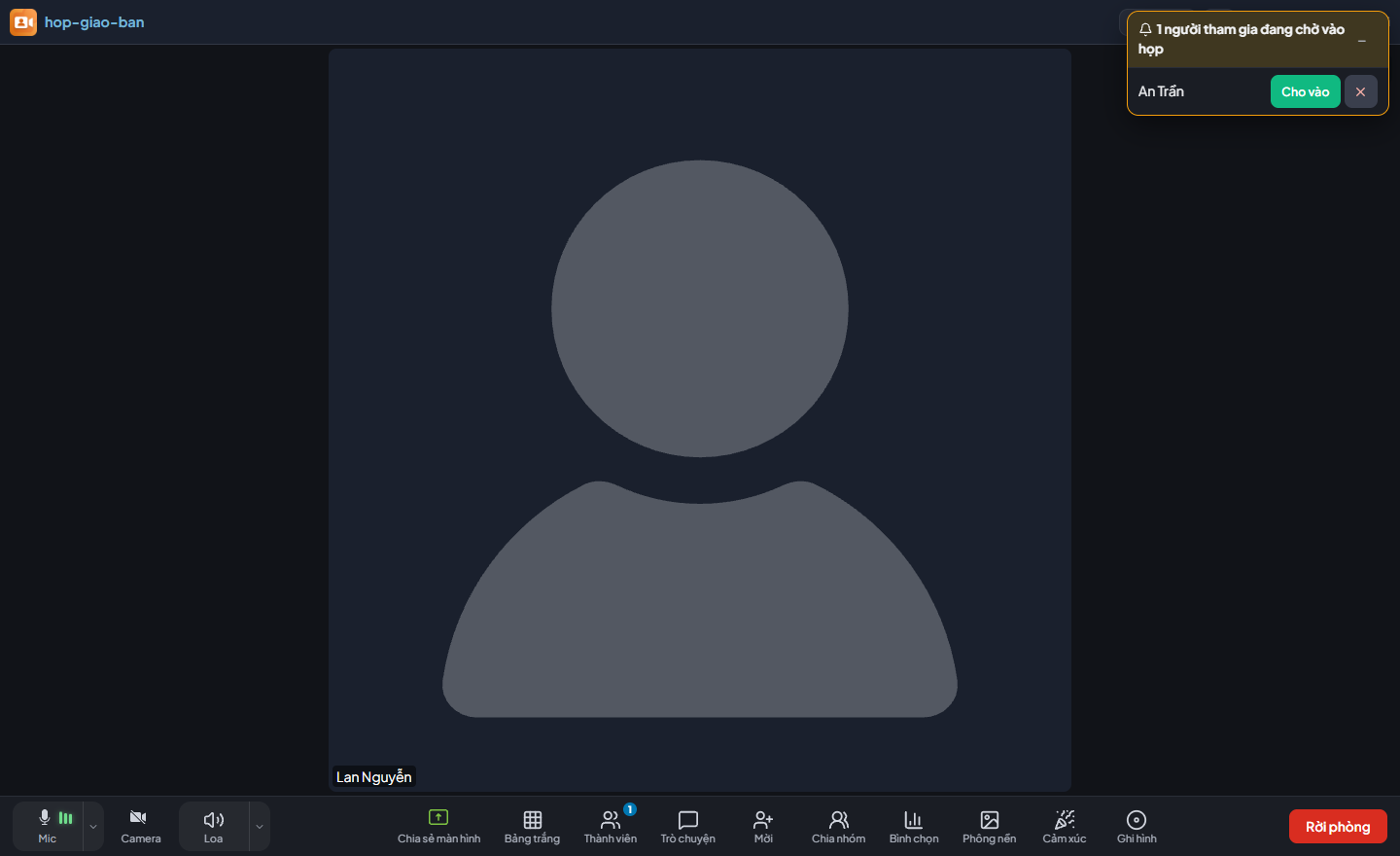
Người tham gia gõ cửa là một dải báo hiện ngay giữa màn hình người chủ trì, không cần mở bảng nào. Bấm Cho vào cho từng người, hoặc Cho tất cả vào họp khi nhiều người tới cùng lúc.
Dải phòng chờ nổi lên giữa màn hình; bấm dấu – để thu gọn thành một nút nhỏ.
Đủ người rồi thì mở bảng Thành viên và bấm Cửa mở để chuyển thành Cửa khoá. Người tới muộn bị từ chối ngay kèm lời báo rõ; ai đang đứng chờ vẫn duyệt được.
Duyệt nhầm một người lạ thì mời ra được ngay trong bảng Thành viên, có hỏi lại trước.
Thanh điều khiển dưới cùng
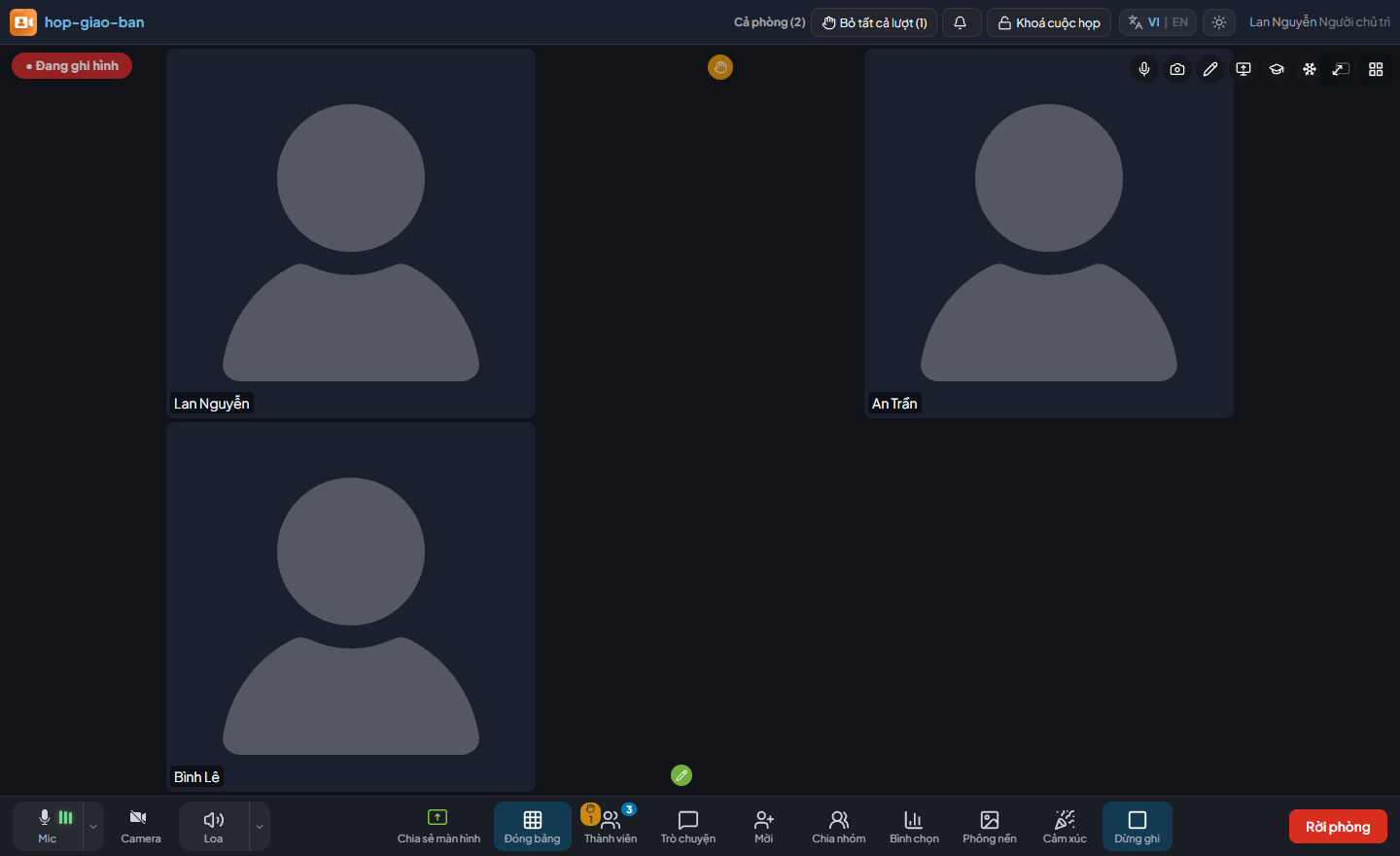
Thanh điều khiển của người chủ trì. Người tham gia thấy ít nút hơn.
Nút
Việc nó làm
Mic
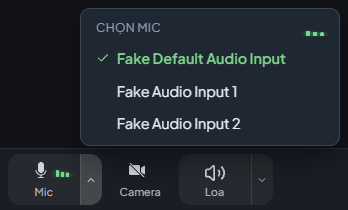
Bật / tắt micro của mình. Ba vạch xanh cạnh biểu tượng nhảy theo tiếng thật — nói mà vạch không nhảy là đang chọn nhầm micro.
Camera
Bật / tắt camera của mình.
Đổi cam
Đổi camera trước ↔ sau. Chỉ hiện khi máy có hai camera và camera đang bật.
Loa
Tắt tiếng nghe. Khác hẳn nút Mic: tắt Mic là mọi người không nghe mình, tắt Loa là mình không nghe mọi người.
Chia sẻ màn hình
Chiếu bài trình chiếu, PDF, video hoặc cả màn hình cho mọi người.
Bảng trắng
Mở trang giấy kẻ ô cho cả phòng, viết bằng thanh bút.
Bút vẽ
Chỉ có trong app Windows: mở thanh vẽ đè lên PowerPoint và mọi phần mềm.
Thành viên
Danh sách mọi người trong phòng, quyền của từng người, khoá cửa phòng họp.
Trò chuyện
Tin gửi mọi người và tin nhắn riêng. Chấm số báo tin chưa đọc.
Mời
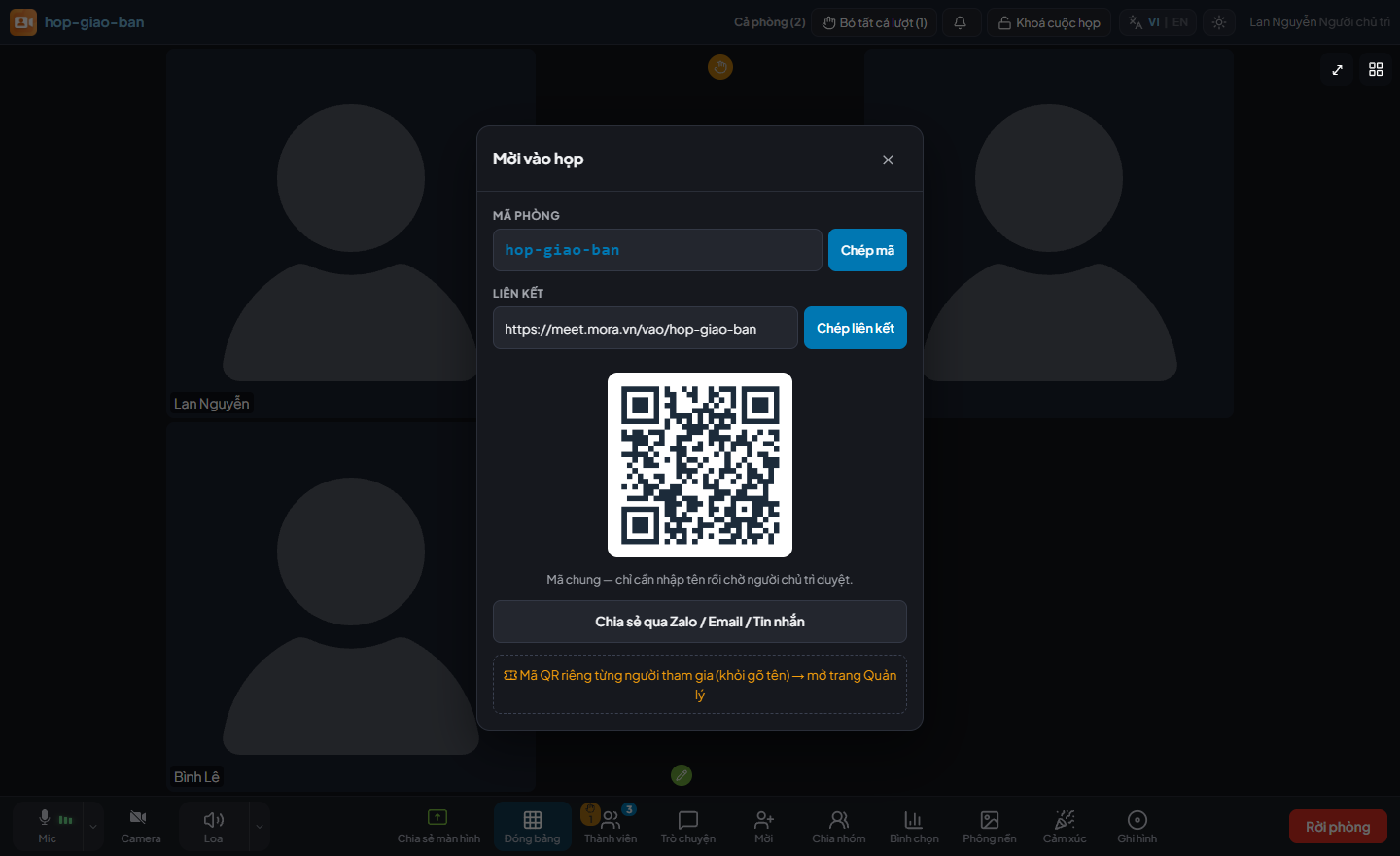
Mã cuộc họp, đường liên kết và mã QR để gửi người tham gia. Tải ảnh QR ra một tấm ảnh có mã QR, mã cuộc họp và liên kết; Chép ảnh QR để dán vào tin nhắn hay email; trên điện thoại có thêm Chia sẻ ảnh QR.
Chia nhóm
Tách cuộc họp thành các phòng nhóm rồi gọi cả phòng về.
Bình chọn
Phát một câu hỏi 2–6 lựa chọn, xem phiếu nhảy về trực tiếp.
Phông nền
Làm mờ nền sau lưng hoặc chọn ảnh nền.
Cảm xúc
Gửi biểu tượng bay lên màn hình mọi người.
Ghi hình
Bắt đầu / dừng ghi cuộc họp.
Rời phòng
Người chủ trì chọn: chỉ mình rời, hay kết thúc cuộc họp cho tất cả.
Chọn đúng micro và loa
Chọn sai thiết bị là lý do hay gặp nhất của “không nghe thấy gì”. Cạnh nút Mic và nút Loa có một mũi tên nhỏ: bấm là thấy máy đang có những thiết bị nào, thiết bị đang dùng có dấu ✓, chọn cái khác là đổi ngay không phải tắt bật lại.
Bảng chọn micro. Vạch âm thanh ở góc trên phải nhảy theo tiếng thật, dùng để thử ngay tại chỗ.
Camera không có mũi tên chọn thiết bị: máy có hai camera thì dùng nút Đổi cam bên cạnh.
Khoá cuộc họp — giữ trật tự
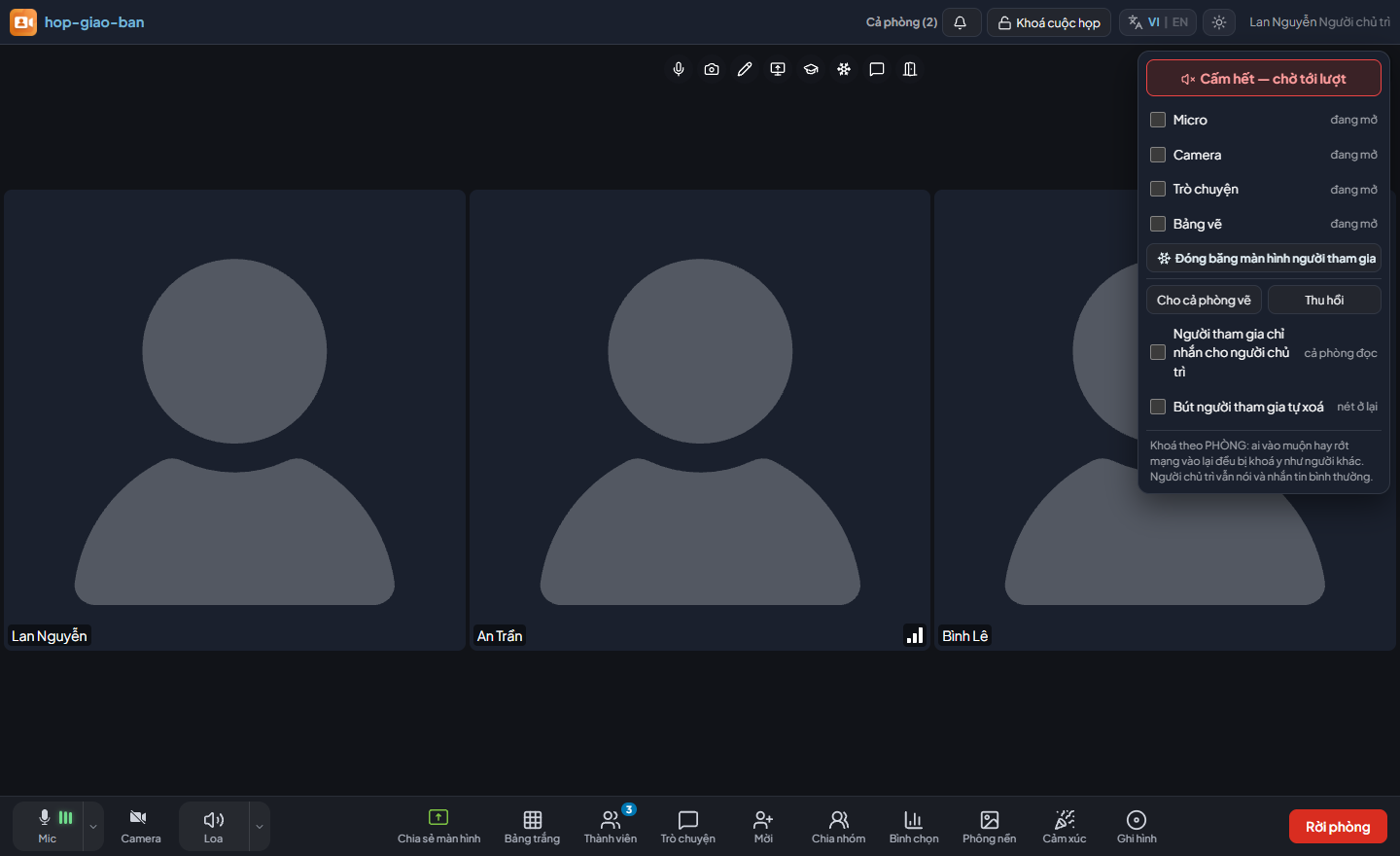
Nút Khoá cuộc họp trên thanh trên cùng mở một bảng gom mọi thứ cần dùng khi phòng họp mất trật tự.
Bảng khoá cuộc họp. Nút trên cùng cấm cả bốn kênh trong một cú bấm.
Cấm hết — chờ tới lượt: khoá cùng lúc micro, camera, trò chuyện và bảng vẽ của cả phòng.
Bốn công tắc riêng bên dưới để khoá đúng một kênh.
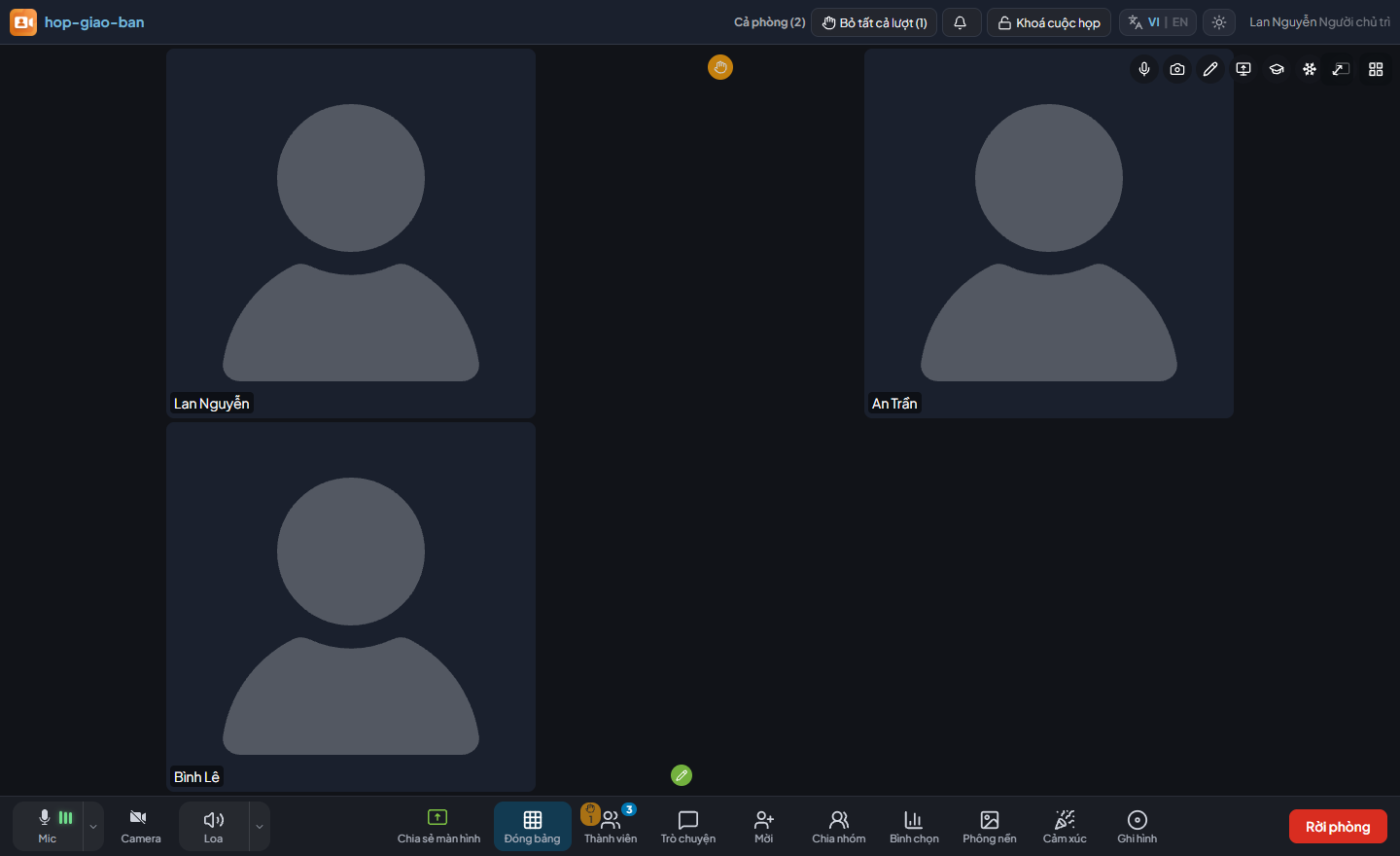
Đóng băng màn hình người tham gia: toàn bộ cửa sổ của người tham gia bất động, không bấm được gì kể cả nút Rời phòng; mọi người vẫn nhìn và nghe bình thường.
Cho cả phòng vẽ / Thu hồi: nâng hoặc hạ quyền vẽ của tất cả người tham gia.
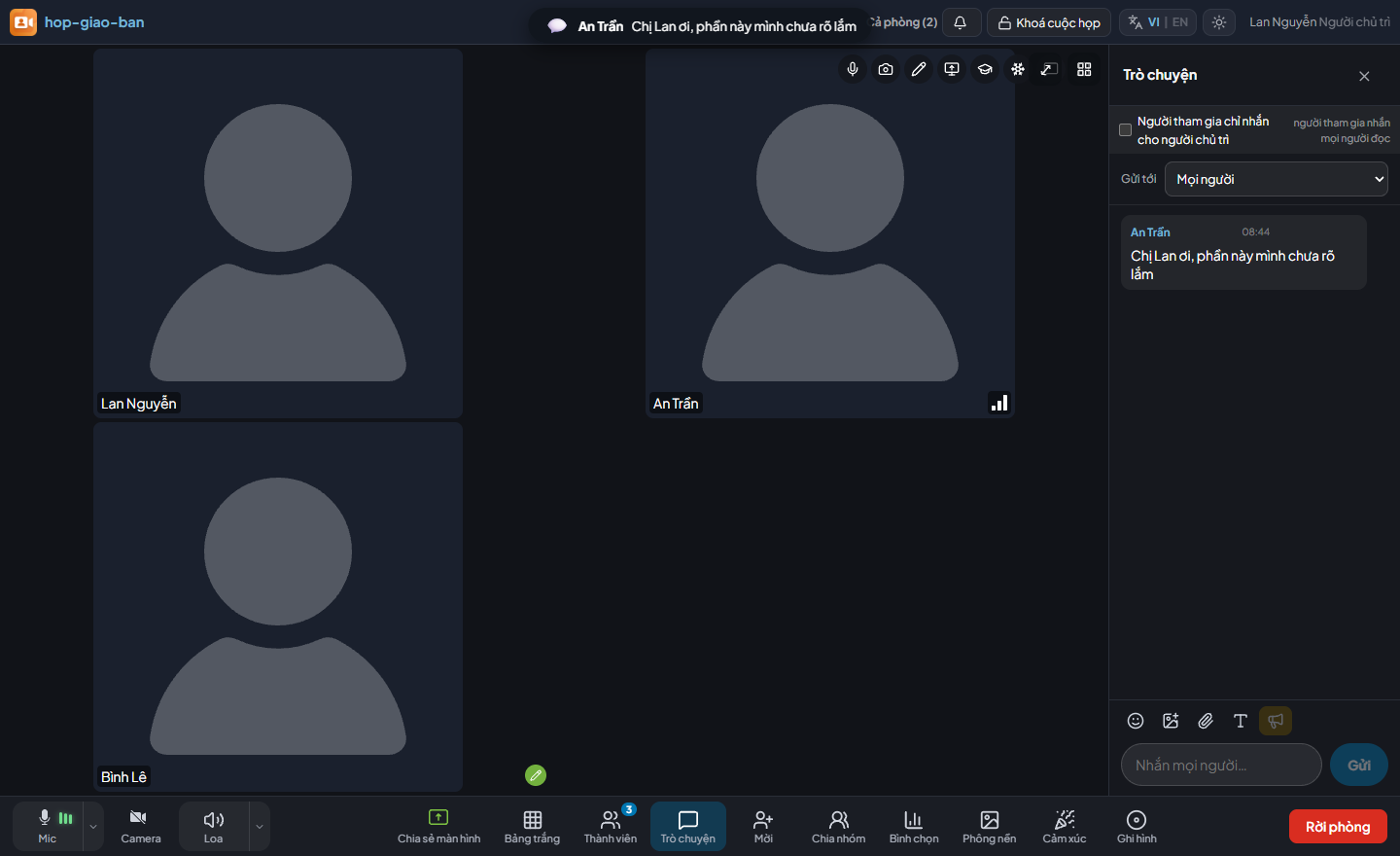
Người tham gia chỉ nhắn cho người chủ trì: mọi người vẫn đặt câu hỏi được nhưng không đọc thấy tin của nhau.
Bút người tham gia tự xoá: nét của người tham gia tan sau 5 giây, dùng khi mời cả phòng cùng đánh dấu lên màn đang chiếu.
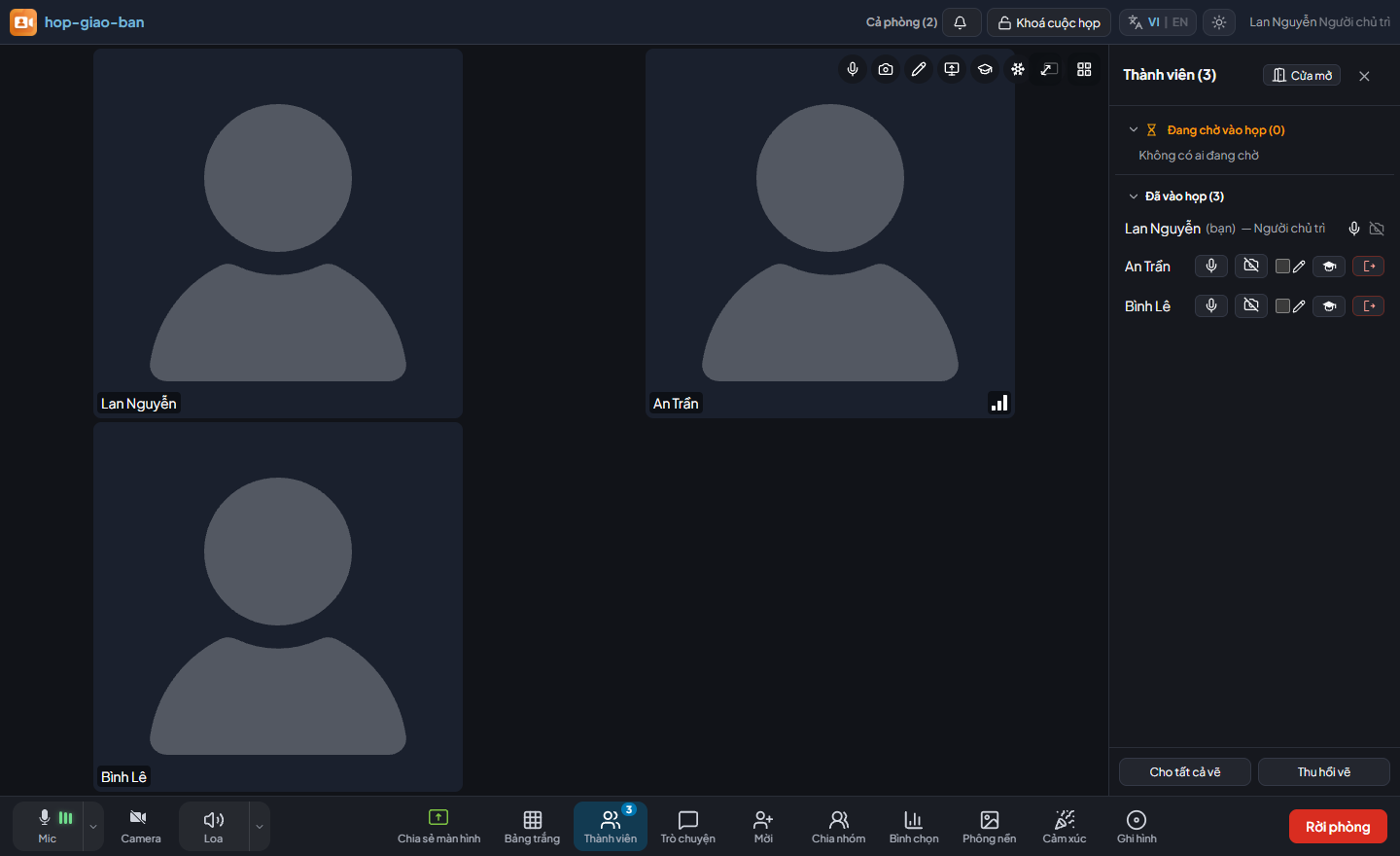
Bảng Thành viên — quyền của từng người
Mỗi dòng là một người tham gia, kèm các nút quyền của người đó.
Tắt / bật micro và khoá / mở camera của từng người ngay trên dòng của người đó.
Ô tích cho phép vẽ nâng một người từ chỉ xem lên vẽ được.
Đồng chủ trì cho một người toàn quyền như người chủ trì: chia sẻ màn hình, vẽ, duyệt người vào, tắt mic, mời ra, khoá cửa, ghi hình, bình chọn, Bingo, chia nhóm. Bấm là có hộp hỏi lại trước khi cấp. Chỉ người mở cuộc họp mới kết thúc cuộc họp cho tất cả. Bấm lại nút là thu hết quyền ngay.
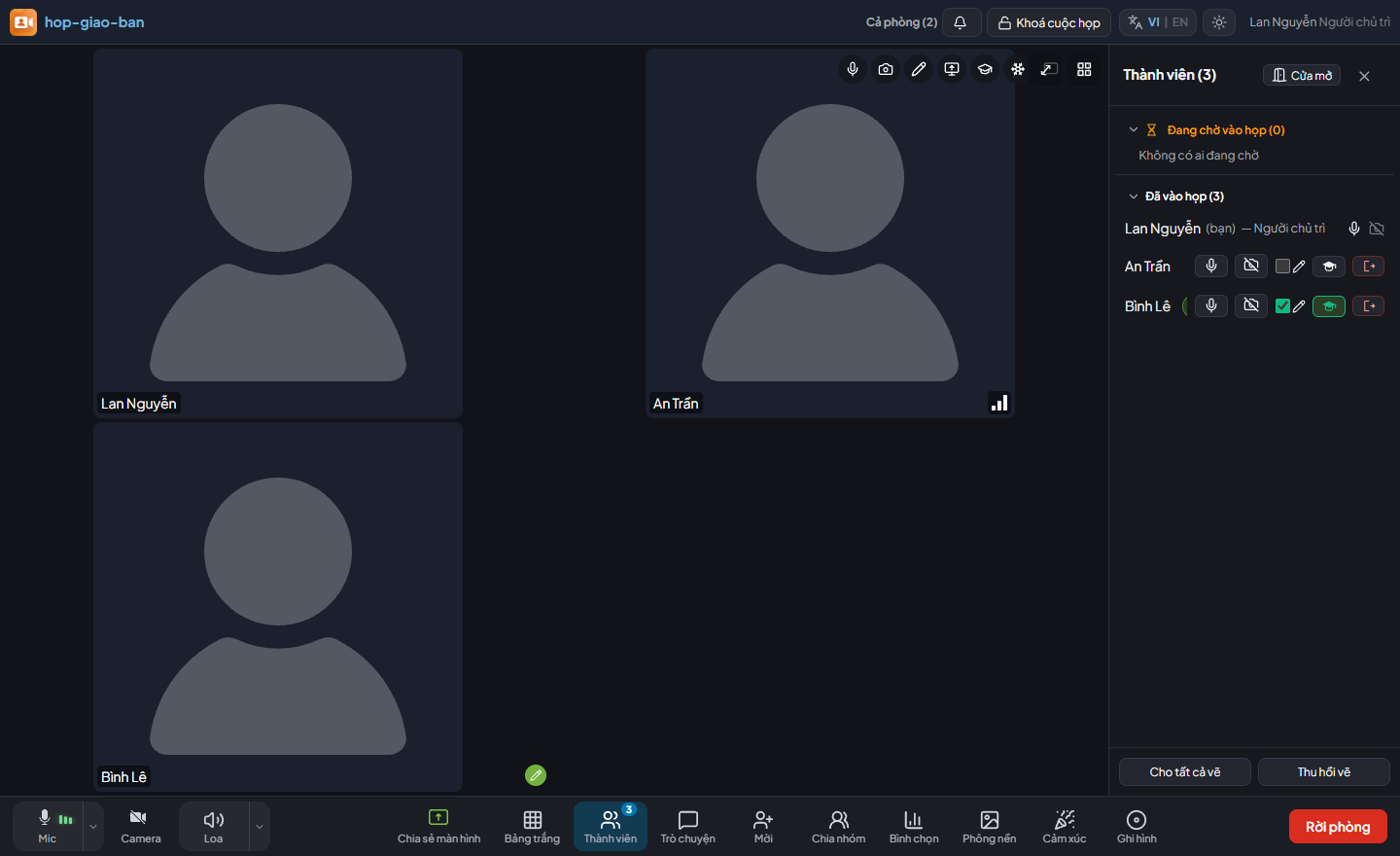
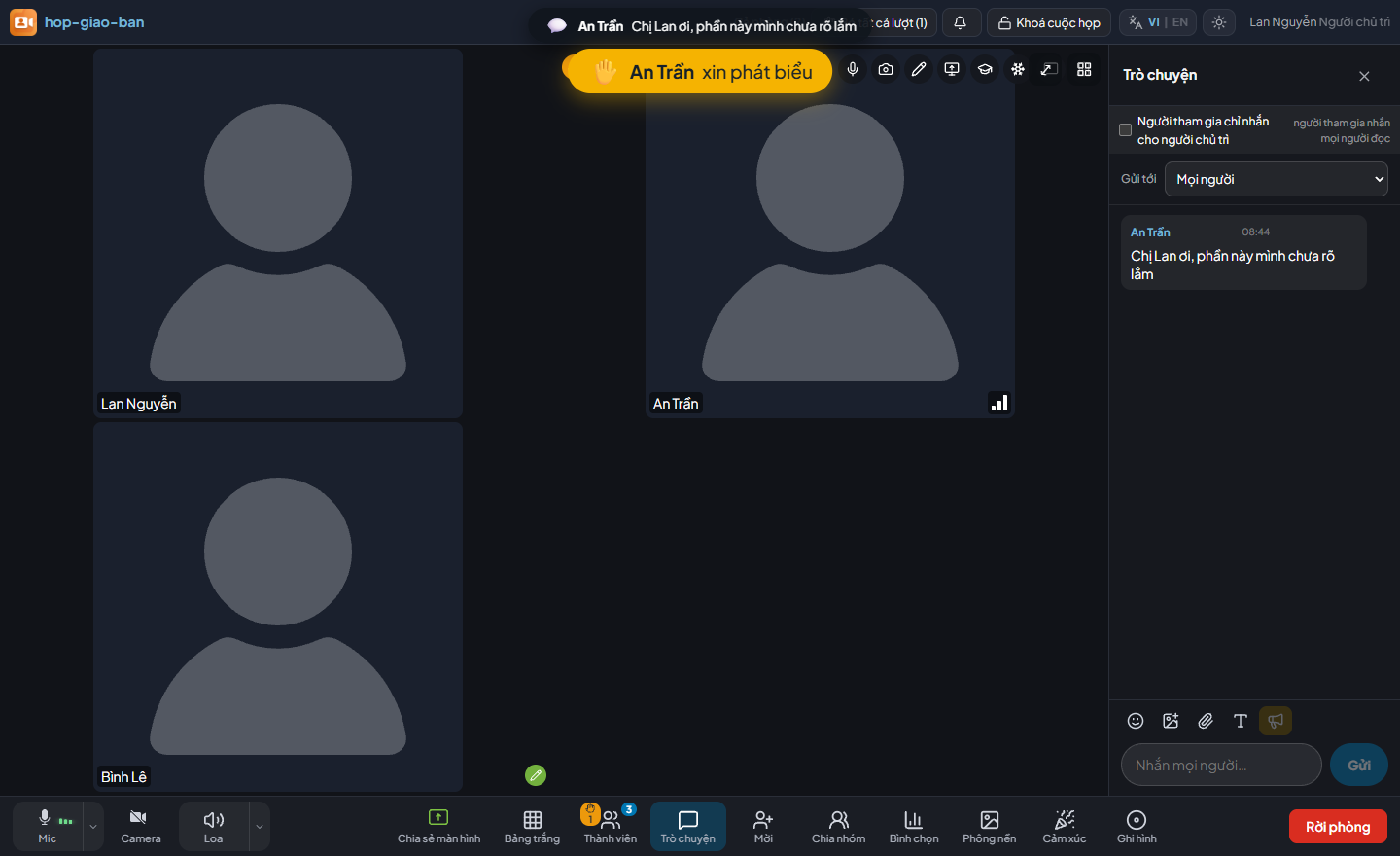
Bỏ lượt hạ tay một người; đầu bảng có nút hạ tay cả phòng. Nhanh hơn: ai giơ tay thì trên ô hình của người đó hiện dấu bàn tay vàng đang nhấp nháy — bấm thẳng vào dấu đó là hạ tay người đó, không phải đi tìm nút nào khác.
Mời ra khỏi cuộc họp có hỏi lại trước.
Người đã được cấp quyền đồng chủ trì, nhìn là biết ngay trong danh sách.
Trò chuyện
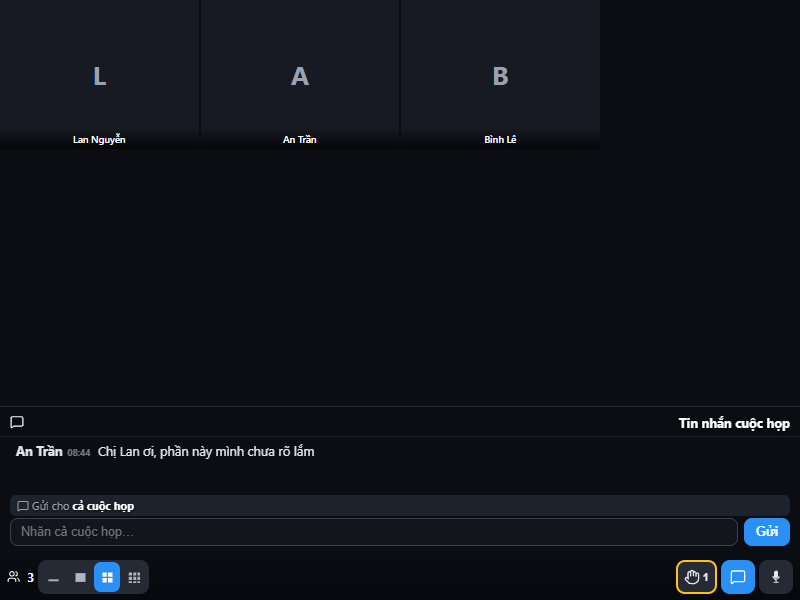
Khung trò chuyện: dải các cuộc riêng ở đầu, tin riêng có khung vàng và biểu tượng ổ khoá.
Gửi được nhãn dán cỡ lớn, ảnh (dán trực tiếp bằng Ctrl+V) và tệp tới 25 MB.
Mỗi tin có nút Trả lời đi đúng nơi: tin gửi mọi người thì trả lời mọi người, tin riêng trả lời riêng đúng người đó.
Người chủ trì thu hồi được tin của bất kỳ ai; người tham gia thu hồi được tin của mình.
Tắt trò chuyện của riêng một người: người đó vẫn nghe, vẫn vẽ, vẫn xin phát biểu, chỉ không nhắn tin được.
Người chủ trì phát được thông báo chạy chữ nổi trên màn đang chiếu, kiểu “5 phút nữa bắt đầu phần hỏi đáp”.
Xin phát biểu và cảm xúc
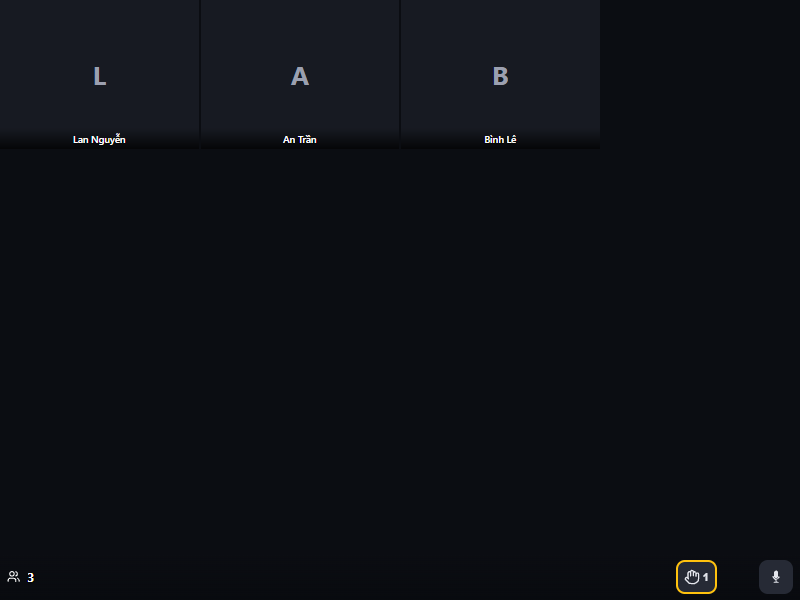
Ô hình của người xin phát biểu có chấm tay vàng; thanh trên đếm số người đang xin.
Người tham gia bấm Phát biểu là ô hình của họ có chấm tay vàng và thanh trên cùng hiện số đếm kèm nút Bỏ tất cả lượt. Nút Cảm xúc gửi biểu tượng bay lên màn hình mọi người rồi tan.
Kết thúc cuộc họp
Người tham gia bấm Rời phòng được hỏi lại trước, tránh chạm nhầm trên điện thoại.
Người chủ trì bấm Rời phòng thì chọn: Chỉ mình rời phòng (cuộc họp vẫn tiếp tục) hoặc Kết thúc cuộc họp cho tất cả.
Chỉ người chủ trì mở cuộc họp kết thúc được cho tất cả. Đồng chủ trì hay người chủ trì vào sau bấm nhầm không làm cả phòng văng ra.
Mọi người đã rời mà không ai bấm kết thúc thì phòng tự đóng sau 5 phút trống.
Công cụ trình bày
Chia sẻ màn hình
Bấm Chia sẻ màn hình rồi chọn thứ muốn chiếu. Có hai kiểu, và chọn kiểu nào là chuyện đáng cân nhắc:
Kiểu chia sẻ
Người tham gia thấy
Nên dùng khi
Một cửa sổ
Đúng cửa sổ đó, không thấy gì khác trên máy
Trình bày một bài trình chiếu hoặc một tệp PDF
Cả màn hình
Mọi thứ đang mở trên màn hình đó
Phải chuyển qua lại nhiều phần mềm trong buổi
Bài trình chiếu đang chiếu trong cuộc họp, thanh bút nổi lên phía trên.
Trên Chrome và Edge, chuyển sang tab hay phần mềm khác thì cuộc họp tự thu vào một bảng nổi nhỏ luôn nằm trên cùng. Bảng chỉ tự bật khi camera hoặc micro của người chủ trì đang bật — đó là yêu cầu của trình duyệt. Tắt cả hai, hoặc trình duyệt không cho tự bật, thì góc dưới bên phải hiện lời nhắc kèm nút Mở bảng nổi. Lời nhắc tự lui khi đang mở cột Trò chuyện, Thành viên, Bình chọn hay Chia nhóm; nút ✕ trên lời nhắc ẩn nó cho tới hết buổi, buổi sau lời nhắc lại hiện.
Chọn cách người tham gia thấy khuôn mặt bạn
Đang chia sẻ thì ở góc trên bên phải màn đang chiếu có một nút nhỏ để xếp lại màn hình của người tham gia — không phải màn hình của bạn. Bấm chọn xong, màn hình của bạn mượn bố cục đó khoảng sáu giây để bạn thấy mọi người đang thấy gì, rồi tự trả về màn hình điều hành. Nhờ vậy bạn không phải đoán xem lựa chọn đã tới mọi người chưa.
Lựa chọn
Người tham gia thấy
Nên dùng khi
Chỉ màn đang chiếu
Màn đang chiếu chiếm cả màn hình, mặt bạn nhỏ trong dải camera phía trên
Phần lớn thời gian — mọi người chủ yếu đọc nội dung đang chiếu
Cạnh nhau
Màn đang chiếu bên trái, khuôn mặt bạn to bên phải
Thuyết trình, giải thích, phỏng vấn — người nghe cần thấy rõ nét mặt người nói
Đè lên góc màn đang chiếu
Khuôn mặt bạn to ở một góc màn đang chiếu; kéo để đổi sang góc khác
Nội dung cần cả trang mà vẫn muốn mọi người thấy rõ mặt bạn
Thanh bút — mười hai công cụ
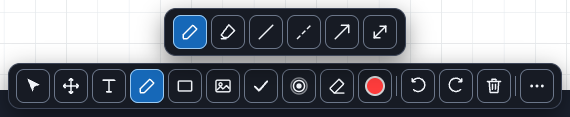
Thanh bút. Nút nào có dấu ▾ thì bấm ra thêm lựa chọn.
Công cụ
Việc nó làm
Chọn
Chuột xuyên qua để bấm phần mềm bên dưới như bình thường.
Di chuyển
Kéo một nét, một chữ hay một con dấu sang chỗ khác.
Bút ▾
Bút chì, bút dạ, mũi tên, đường kẻ.
Hình ▾
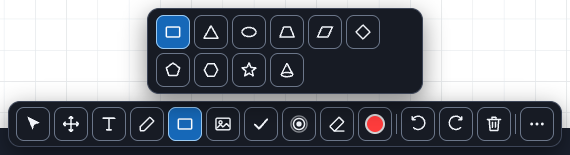
Chữ nhật, tròn, tam giác và bộ hình hình học: hình thang, bình hành, hình thoi, ngũ giác, lục giác, ngôi sao, hình nón.
Chữ
Gõ chữ lên màn đang chiếu. Enter xuống hàng, Ctrl+Enter hoặc bấm ra ngoài là xong, hai nút A− A+ đổi cỡ chữ.
Con dấu ▾
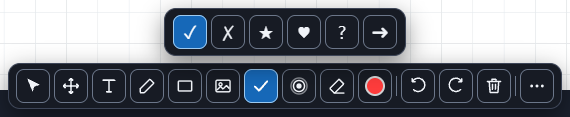
Sáu con dấu đánh dấu: ✓ ✗ ★ ♥ ? →
Tẩy
Xoá từng nét. Người tham gia chỉ tẩy được nét của chính mình.
Màu ▾
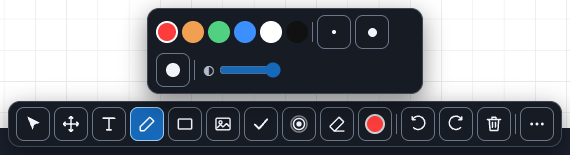
Sáu màu và ba độ dày nét.
Hoàn tác / Làm lại
Lùi hoặc tiến một bước. Xoá hết cũng lấy lại được bằng Hoàn tác.
Chèn ảnh
Đưa một ảnh lên màn đang chiếu cho mọi người cùng xem, vẽ đè lên được.
Xoá hết
Dọn sạch bảng. Có hỏi lại, và Hoàn tác lấy lại được.
Thêm ⋯
Lưu ảnh màn đang chiếu, hiện tên người vẽ, khoá bảng vẽ của cả phòng.
Menu Bút.Menu Hình — có bộ hình hình học.Sáu con dấu đánh dấu.Sáu màu và ba độ dày nét.Nét người chủ trì vẽ hiện ngay trên máy mọi người.
Bảng trắng
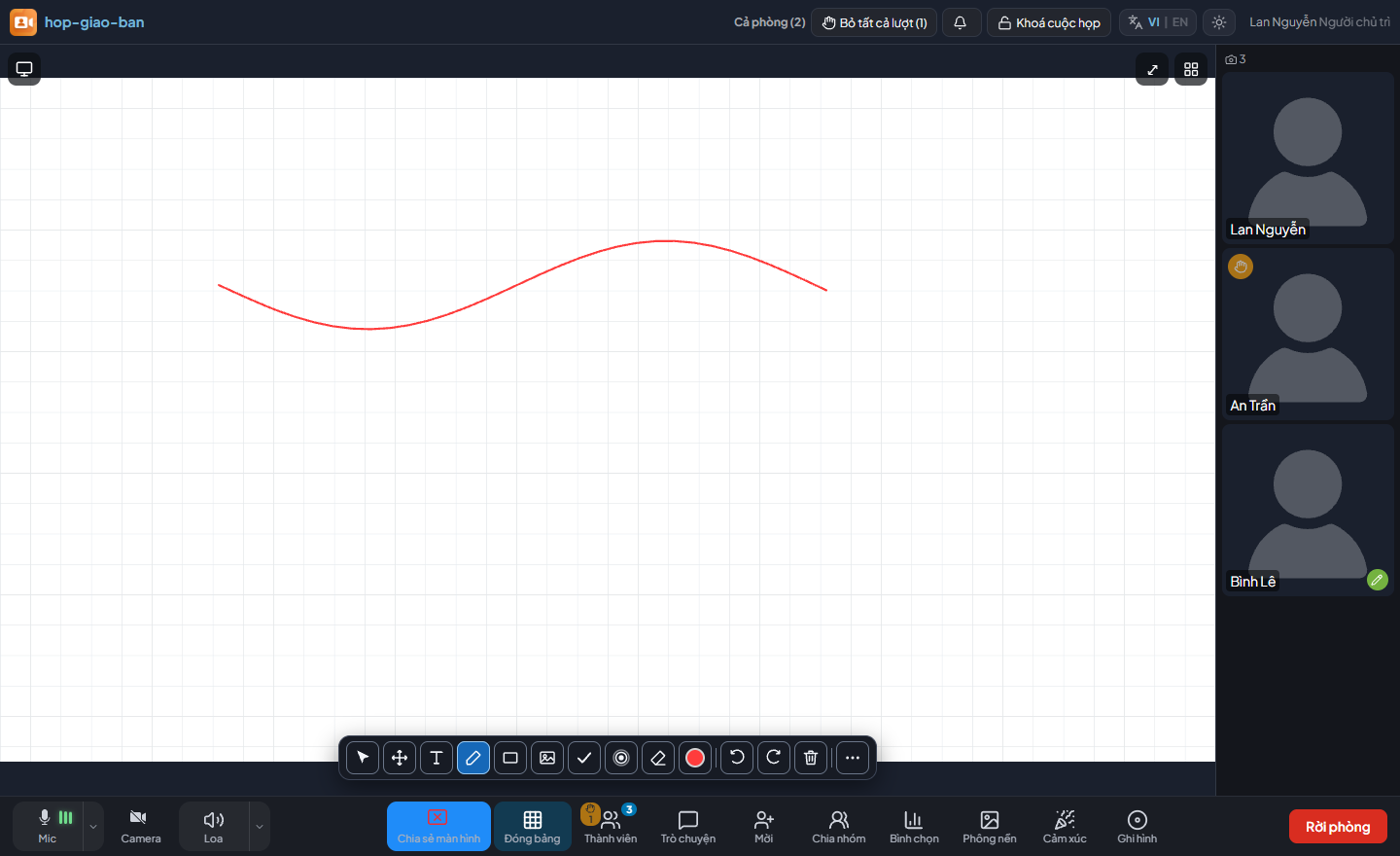
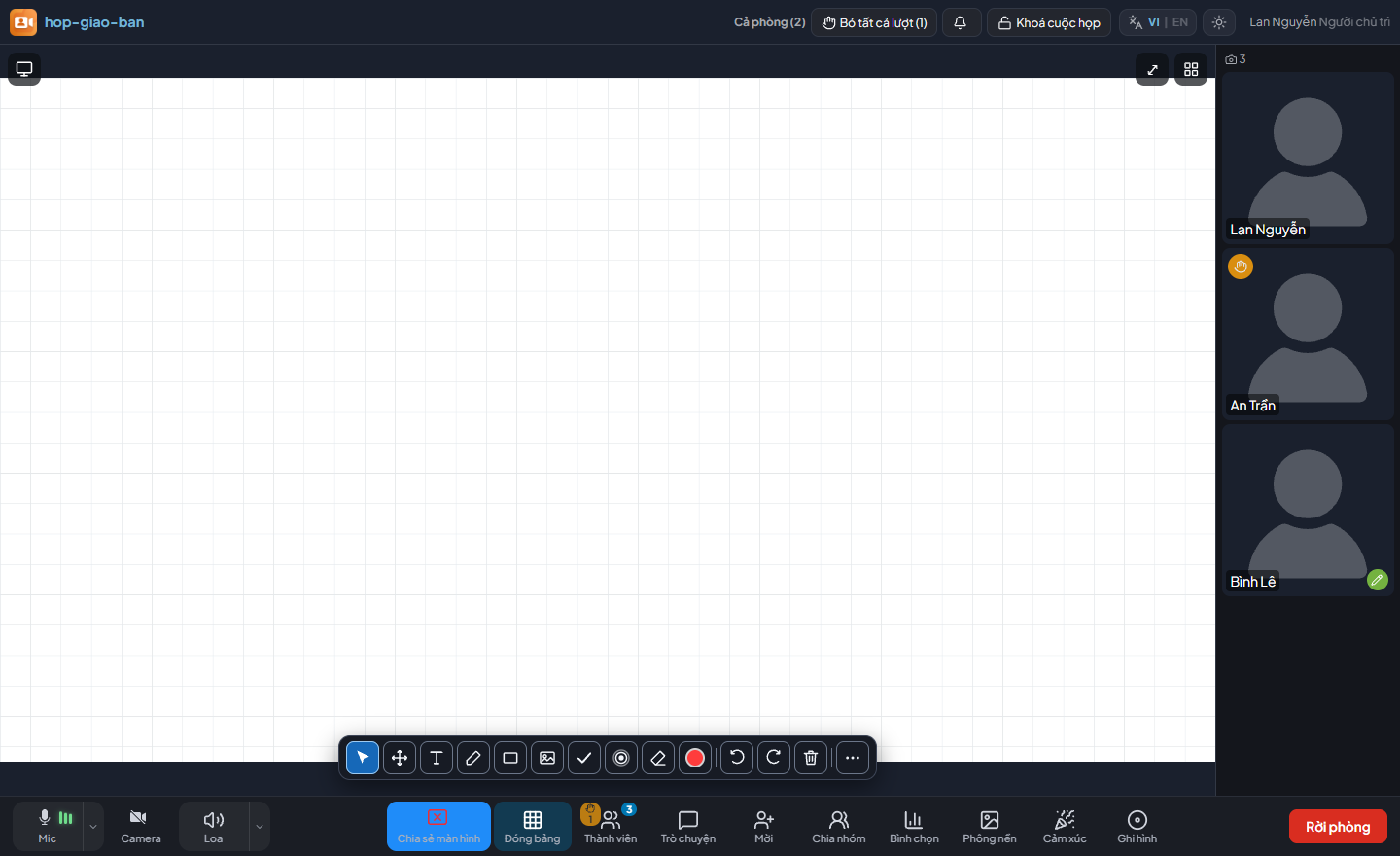
Bấm Bảng trắng là cả phòng thấy một trang giấy kẻ ô — trình bày được ngay không cần bài trình chiếu. Viết bằng đúng thanh bút ở trên, ghi hình được, và người vào muộn vẫn thấy đủ những gì đã viết.
Bảng trắng kẻ ô, tiện vẽ sơ đồ và đặt số liệu thẳng hàng.
Bình chọn
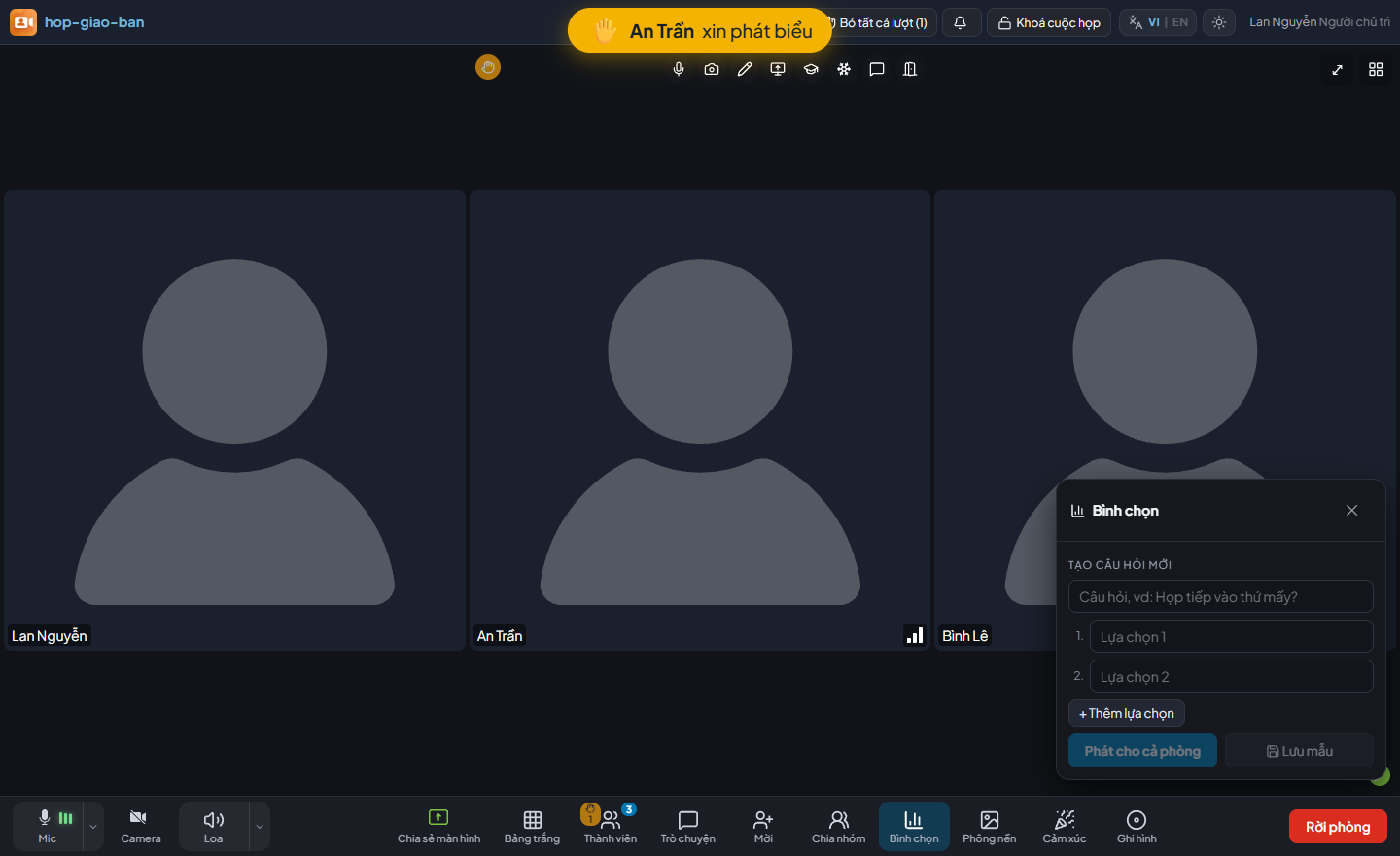
Phát một câu hỏi với 2–6 lựa chọn. Người tham gia bấm nút cỡ lớn và đổi được đáp án cho tới khi bạn chốt; phiếu nhảy về trực tiếp, chốt là cả phòng cùng xem kết quả 10 giây. Mẫu câu hỏi soạn một lần, buổi nào cuộc họp nào cũng dùng lại được.
Bảng bình chọn nổi ở góc, không bóp màn đang chiếu và camera.
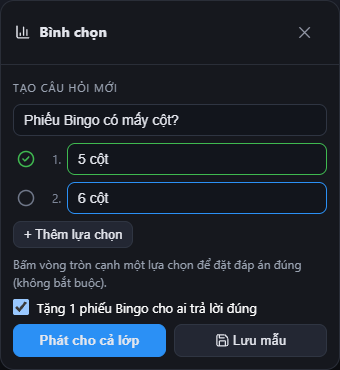
Câu đố có đáp án: khi soạn câu hỏi, bấm vòng tròn cạnh một lựa chọn để đánh dấu đáp án đúng. Lúc chốt, cả phòng thấy đáp án được tô xanh và mỗi người biết mình đúng hay sai. Đáp án không lộ ra trước khi chốt. Mẫu câu hỏi lưu kèm đáp án.
Vòng tròn xanh đánh dấu đáp án đúng. Khi đang có ván Bingo, ô bên dưới tặng 1 phiếu cho ai trả lời đúng.
Ai chọn gì: bảng Bình chọn của người chủ trì có danh sách từng người đã chọn lựa chọn nào, cập nhật ngay khi họ bấm. Câu đố có đáp án thì mỗi dòng có dấu đúng / sai và dòng tổng "đúng x / y". Người tham gia chỉ thấy số đếm. Ở MORA Meet, các đồng nghiệp mang quyền chủ trì cũng bầu được — chỉ người phát câu hỏi không bầu.
Trò chơi Bingo
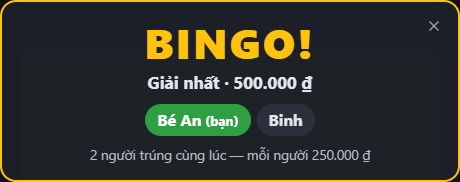
Mỗi người tham gia nhận một phiếu Bingo 5×5 (cột B-I-N-G-O, ô giữa tự do). Người chủ trì quay số hoặc nhập số rút từ lồng cầu thật; số được gọi tự đánh dấu trên phiếu của mọi người. Đủ một hàng, một cột hoặc một đường chéo là trúng: máy chủ tự phát hiện và báo tên người trúng cho cả phòng cùng giải thưởng.
Băng BINGO hiện trên màn mọi người với tên người trúng; hai người trúng cùng một số thì chia đều giải.
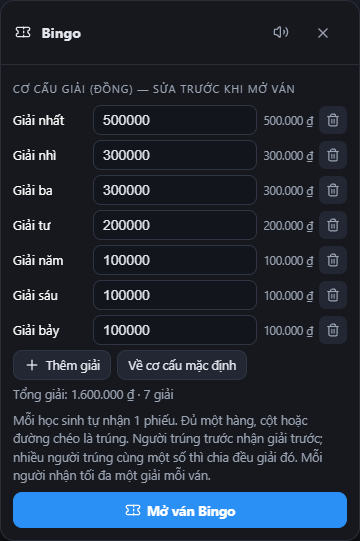
Bấm Bingo trên thanh nút. Chọn loại giải: Tiền hoặc Phần quà (gõ tên quà cho từng giải, để trống cũng được). Giải tiền mặc định: giải nhất 500.000 ₫, hai giải 300.000 ₫, một giải 200.000 ₫ và ba giải 100.000 ₫. Sửa nếu cần rồi bấm Mở ván Bingo.
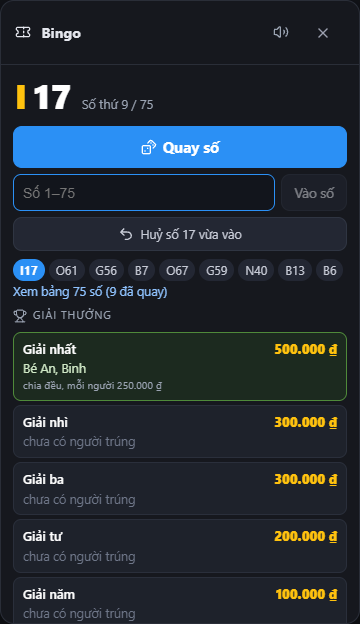
Bấm Quay số để máy chọn ngẫu nhiên, hoặc gõ số vào ô rồi bấm Vào số. Gõ nhầm thì bấm Huỷ số … vừa vào: số đó bị gỡ, và nếu số đó vừa làm ai trúng thì giải được thu lại.
Muốn thưởng thêm cho MỘT người: ở hàng Tặng phiếu cho… ngay dưới nút quay số, chọn tên và số phiếu (1–5) rồi bấm Tặng; hoặc bấm +1 phiếu cạnh tên trong danh sách. Thưởng cả phòng: Tặng mỗi người tham gia thêm 1 phiếu. Khi phát câu đố trong Bình chọn, đánh dấu đáp án đúng và giữ ô Tặng 1 phiếu Bingo cho ai trả lời đúng: lúc chốt, ai trả lời đúng tự nhận phiếu và tên được báo cho cả phòng.
Ván tự kết thúc khi đã trao hết giải. Muốn dừng sớm, bấm Kết thúc ván hai lần.
Trước khi mở ván: sửa số tiền từng giải, thêm hoặc bỏ giải.Trong ván: quay số, nhập số tay, huỷ số vừa vào; bên dưới là các giải và tên người đã trúng.
Chia giải: người trúng trước nhận giải cao hơn. Nhiều người trúng cùng một số thì chia đều giải đó (làm tròn xuống tới đồng); giải tiếp theo để cho lượt trúng sau. Ván phần quà thì mỗi người trúng cùng số đều nhận quà của giải đó. Mỗi người nhận tối đa một giải mỗi ván, dù cầm nhiều phiếu.
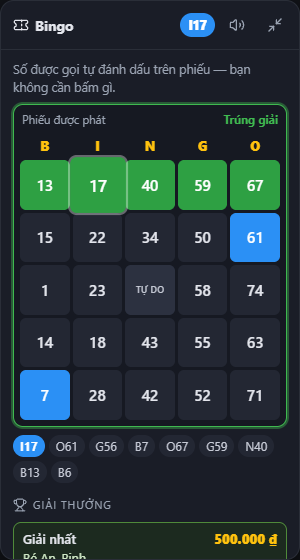
Phía người tham gia: phiếu hiện ở góc trái màn hình, không che Trò chuyện; thu nhỏ được và mở lại bằng nút Bingo. Phiếu còn một số nữa là trúng thì viền vàng và hiện Còn 1 số!. Mỗi số mới hiện thành quả bóng giữa màn kèm tiếng báo; tắt tiếng ở biểu tượng loa trong hộp phiếu.
Tải lại trang không mất phiếu: người tham gia vào lại cùng máy, cùng trình duyệt thì nhận lại đúng phiếu cũ, không được phát thêm.
Phiếu tự đánh dấu số đã gọi (ô xanh dương); đường trúng tô xanh lá.
Phông nền
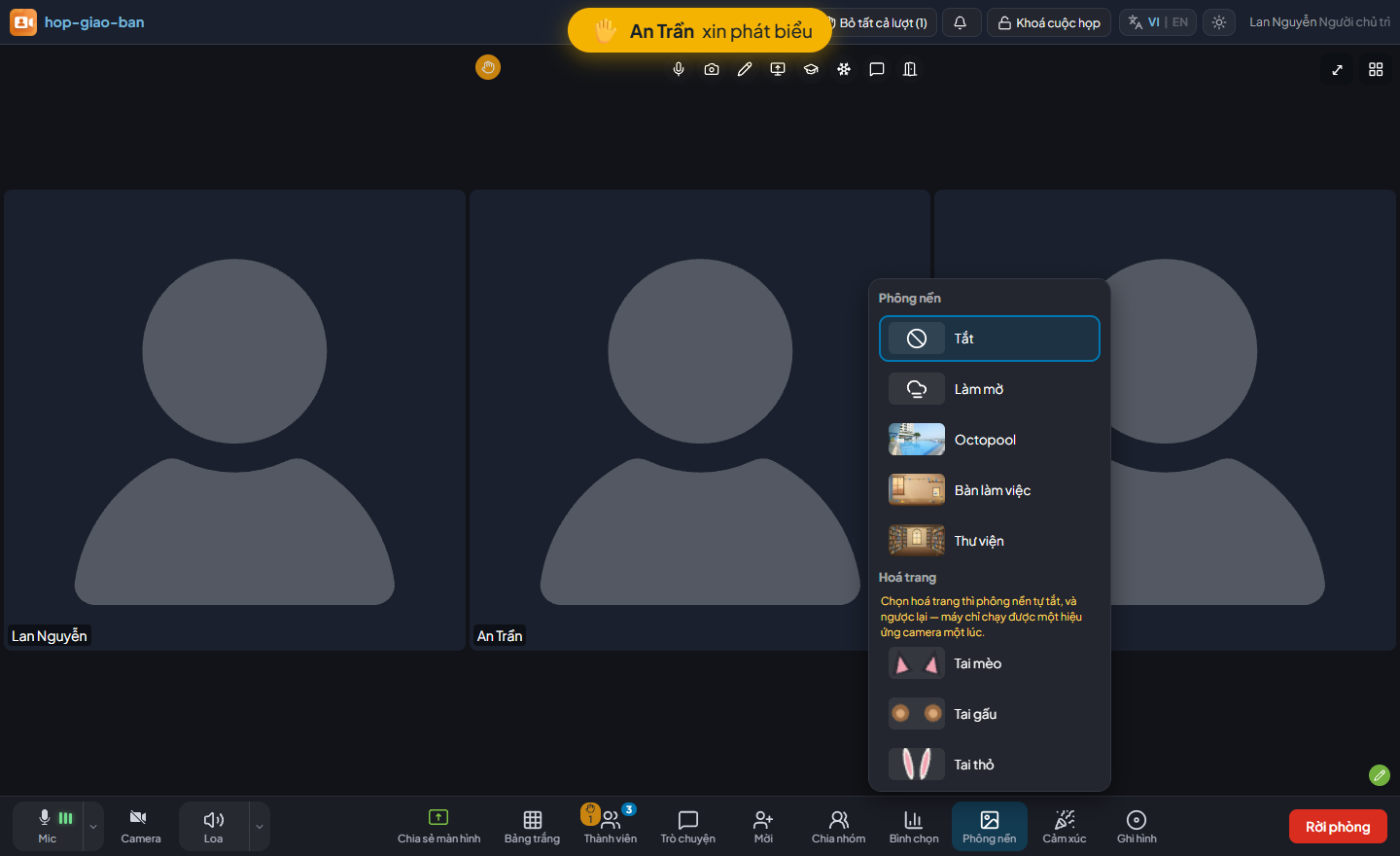
Làm mờ nền hoặc chọn một ảnh nền.
Cùng bảng đó còn có Hoá trang: tai mèo, tai gấu, tai thỏ, kính râm, kính lặn, mũ sinh nhật, vương miện, râu mép, mũi chú hề — hình dán bám theo mặt và theo cả góc nghiêng đầu.
Chọn hoá trang thì phông nền tự tắt, và ngược lại — một máy chỉ chạy được một hiệu ứng camera cùng lúc. Máy cấu hình thấp thì hoá trang tự chạy chậm lại để đỡ nóng máy.
Toàn bộ việc nhận diện chạy ngay trên máy: không một khung hình nào của bạn được gửi ra dịch vụ bên ngoài.
Ghi hình
Dấu «● Đang ghi hình» báo cuộc họp đang được ghi. Mọi người trong cuộc họp đều thấy dấu này suốt lúc ghi.
Khi bản ghi bắt đầu, mỗi người tham gia nhận một thông báo trên màn hình: «Cuộc họp này đang được ghi hình, cả hình lẫn tiếng.» Ai vào giữa lúc đang ghi cũng nhận thông báo đó ngay khi vào.
Bản ghi chứa đầy đủ nét vẽ của người chủ trì và người tham gia, kể cả nét vẽ từ trước khi bấm ghi.
Bấm ghi khi chưa ai bật camera, micro hay chia sẻ màn hình thì hệ thống hỏi lại — ghi lúc đó sẽ ra bản rỗng.
Dừng ghi trong 12 giây đầu cũng có hỏi lại: máy ghi chưa dựng xong thì không lưu được gì.
App Windows cho người chủ trì
Trình duyệt chỉ vẽ được lên trang web. App Windows vẽ được lên mọi thứ: PowerPoint đang trình chiếu, tệp PDF, phần mềm nào cũng được. Cài một cú bấm, không cần quyền quản trị máy.
Mở trang tải app ở /tai-app và bấm Tải về cho Windows.
Windows hiện màn xanh “Windows protected your PC”: đây là phần mềm nội bộ của tổ chức, không phát hành qua cửa hàng, nên Windows chưa nhận ra. Màn này chỉ hiện lần đầu. Bấm More info rồi Run anyway.
Cài xong, mở app và đăng nhập một lần. Lần sau mở là vào thẳng.
Vẽ lên màn chiếu ngoài trình duyệt
Bấm nút Bút vẽ trên thanh điều khiển, hoặc phím tắt Alt+V. Thanh bút hiện đè lên mọi thứ đang mở; chưa cầm bút thì chuột vẫn xuyên qua để bấm chuyển trang như bình thường.
Bảng nổi — luôn nhìn thấy cuộc họp
Cửa sổ cuộc họp cứ bị khuất là co lại thành một bảng nhỏ luôn nổi trên các cửa sổ khác: chuyển sang PowerPoint, bấm sang phần mềm khác, hay thu nhỏ cửa sổ — trường hợp nào cũng vậy, và không phải chờ tới lúc chia sẻ màn hình. Bảng này không có thanh tiêu đề và không phóng to được, nhưng từ bản 1.0.38 kéo một cạnh của bảng là đổi được cỡ. Mọi thao tác khác nằm trong chính bảng.
Bảng nổi: camera mọi người làm nền, các nút điều khiển nổi lên trên.
Duyệt người tham gia vào họp, xem ai xin phát biểu, đọc và trả lời tin nhắn ngay trong bảng.
Tắt mic, khoá camera, đóng băng hay mời ra từng người bằng các nút trên ô hình của người đó — ở cả bốn bố cục. Ô nhỏ thì để trống cho gọn: đưa chuột vào một ô là hiện tên người đó và đủ các nút, rời chuột ra là ô lại chỉ còn khuôn mặt.
Kéo bảng đi chỗ khác: nắm vào chỗ nào không phải nút — nền hình camera hoặc nền thanh nút — rồi kéo, giống như kéo thanh bút. Đổi cỡ: nắm vào một cạnh của bảng và kéo. Bảng nhớ chỗ và cỡ vừa đặt, và từ đó không tự xếp lại nữa.
Bốn mũi tên ⬆ ⬇ ⬅ ➡ đẩy bảng sát một cạnh màn hình; app nhớ góc đã neo cho lần sau. Bấm một mũi tên cũng là cách trả bảng về nếp tự động sau khi đã kéo bằng tay.
Bốn bố cục camera: Thu gọn (chỉ thanh nút), Một người, Lưới, Ô nhỏ (thấy hết mọi người).
Bảng nổi được che khỏi ảnh quay: tin nhắn riêng trong bảng không lọt vào màn hình người tham gia hay vào bản ghi.
Bảng tự co theo số người đang trong phòng, và có kiểu dải ngang treo thẳng lên mép trên màn hình, không chừa lề — chọn kiểu đó thì khoảng giữa để trống hẳn cho màn đang chiếu. App nhớ kiểu đã chọn.
Để yên vài giây thì bảng tự gọn lại chỉ còn khuôn mặt mọi người: các nút phụ trợ ẩn đi và bảng thu hết phần thừa, không để lại vệt đen nào che màn đang chiếu. Bảng mở lại khi bạn trỏ chuột vào, hoặc khi có việc cần biết — có người giơ tay, có người đứng ngoài chờ vào họp, tin nhắn mới. Nút Về cuộc họp và nút micro thì luôn hiện.
Xử lý xong một việc thì bảng tự đóng danh sách và nhỏ lại: cho người cuối cùng vào họp xong, khoảng hai giây sau bảng gọn về đúng khuôn mặt mọi người. Muốn đóng ngay thì bấm lại chính nút vừa mở.
Bấm Về cuộc họp trong bảng để trở lại cửa sổ cuộc họp đầy đủ.
Xem ai đang xin phát biểu ngay trong bảng nổi.Trả lời tin nhắn mà không phải quay về cửa sổ cuộc họp.
Ba phím cửa sổ
F11
Bật / tắt toàn màn hình
F10
Về cửa sổ thường (thoát toàn màn hình, đóng bảng nổi)
F9
Thu nhỏ — đang trong cuộc họp thì bảng nổi hiện ra
Ba phím này chỉ có tác dụng khi cửa sổ cuộc họp đang được chọn, nên không ảnh hưởng phím của PowerPoint hay trình duyệt.
Tự cập nhật
Có bản mới là màn hình chính của app hiện hộp Có bản mới — cần cập nhật để tiếp tục và tạm khoá thao tác. Hộp hiện thanh tiến trình tải kèm tốc độ và thời gian còn lại, thường dưới một phút. Chờ dòng Đã tải xong rồi bấm Cập nhật ngay: app đóng, cài khoảng một phút rồi tự mở lại.
Sau cuộc họp
Mở trang /quan-ly, hoặc bấm Quản lý cuộc họp ở màn hình đầu sau khi đăng nhập. Chưa đăng nhập thì trang chỉ hiện ô đăng nhập; đăng nhập xong là vào thẳng trang quản lý.
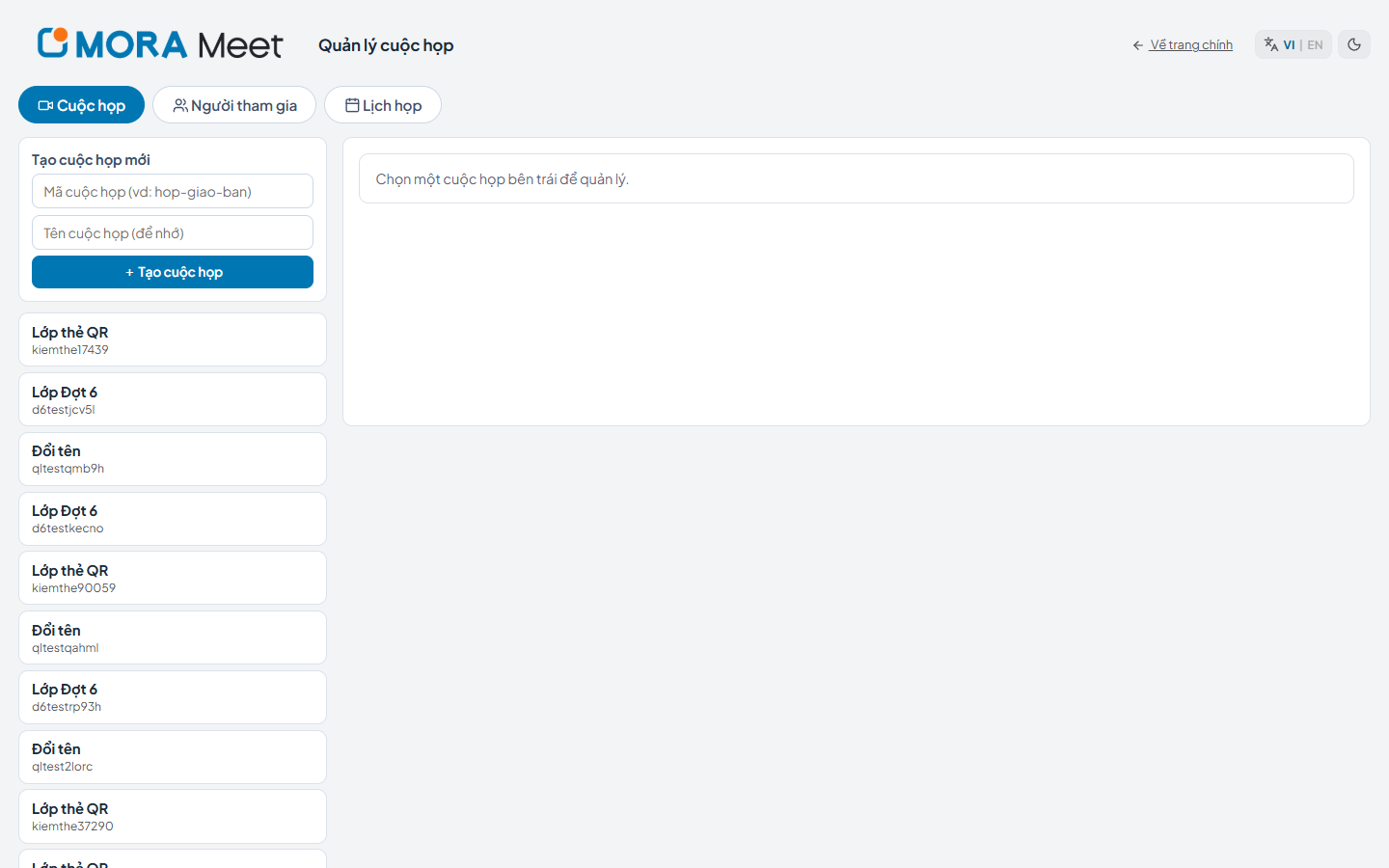
Trang Quản lý: ba mặt Cuộc họp · Người tham gia · Lịch họp nằm ngay đầu trang.
Mục
Làm được gì
Cuộc họp
Tạo cuộc họp trước giờ họp, thêm người đồng chủ trì bằng email, vào họp ngay bằng một nút.
Người tham gia
Hồ sơ dùng chung cho cả tổ chức: người dự hai cuộc họp chỉ sửa thông tin một chỗ. Xem tham dự và chấm điểm theo ngày, tuần, tháng (thang 0–10).
Lịch họp
Lịch tháng: từ hôm nay trở đi hiện buổi theo lịch, ngày đã qua chỉ hiện buổi có bản ghi — buổi có họp thật mới hiện. Bấm một buổi là mở thẳng cuộc họp đó.
Mời vào họp
Đường liên kết, mã QR chung của cuộc họp, và thẻ QR riêng từng người tham gia — in cả danh sách ra một trang A4.
Hộp Mời: mã cuộc họp, đường liên kết và mã QR chung.Người tham gia quét thẻ riêng: không gõ gì, tự gọi cửa với đúng tên trên thẻ.
Chia sẻ bản ghi
Trong mục Lịch họp, mỗi buổi có bản ghi đều có nút Chia sẻ: bấm là được một đường liên kết ngắn, dán vào email hay nhóm chat không vỡ dòng. Người nhận — người tham gia hay bên thứ ba — bấm là xem được, không cần tài khoản, và chỉ xem trực tuyến chứ không tải về.
Dành cho quản trị viên
Trang /admin dành cho quản trị viên, không phải người chủ trì. Mã người chủ trì dùng chung không vào được.
Tổng quan cuộc họp — mọi cuộc họp của mọi người chủ trì trên một màn: cuộc họp nào đang mở, mấy người đang họp, ai chủ trì.
Buổi đã họp · Người tham gia · Lịch người chủ trì · Bản ghi · Tham dự — số liệu toàn hệ thống, xuất Excel một nút.
Bản ghi › Ai được tải bản ghi về máy — chọn người chủ trì theo tên (hoặc gõ email) để cấp quyền tải; thu quyền một nút. Người chủ trì được cấp chỉ tải được bản ghi cuộc họp của mình. Khối này cũng liệt kê các lượt tải gần đây: ai, lúc nào, bản ghi nào.
Người dùng — tạo tài khoản quản trị viên hoặc người chủ trì, khoá, đặt lại mật khẩu.
Cài đặt — đổi logo, thêm bớt quản trị viên, công tắc mã người chủ trì dùng chung.
Hệ thống — đăng nhập SSO, máy chủ media và chia tải, và các công tắc tính năng: ghi hình, gửi tệp trong trò chuyện, trang tải app.
Kiểm tra — hàng chục phép kiểm chạy song song và tự lặp mỗi 5 phút, kèm kết luận một dòng và việc cần làm cho từng lỗi; có khối đo tải thời gian thực và khối “Kiểm từ máy này”.
Giấy phép — tình trạng giấy phép và hạn mức số cuộc họp mở cùng lúc, số người tham gia mỗi cuộc họp.
Xử lý sự cố
Hiện tượng
Cách xử lý
Nói mà mọi người không nghe thấy
Nhìn ba vạch cạnh nút Mic: nói mà vạch không nhảy là đang chọn nhầm micro. Bấm mũi tên cạnh nút Mic và chọn đúng thiết bị.
Không nghe thấy ai cả
Kiểm nút Loa có đang tắt tiếng không, rồi bấm mũi tên cạnh nó chọn đúng loa hoặc tai nghe.
Người tham gia gõ mã mà không vào được
Kiểm lại mã cuộc họp, và xem cửa phòng có đang khoá không (bảng Thành viên). Cửa khoá thì mở lại hoặc duyệt người đó từ danh sách chờ.
Nhập mã người chủ trì thì báo « Sai quá nhiều lần »
Trong 15 phút, từ cùng một mạng đã có nhiều mã người chủ trì sai khác nhau, nên hệ thống tạm ngừng nhận mã dùng chung từ mạng đó để chặn người lạ dò mã. Chờ hết số phút được báo rồi nhập lại đúng mã, hoặc đăng nhập bằng tài khoản.
Nét vẽ hiện lệch chỗ trên máy người tham gia
Cập nhật app lên bản 1.0.34 trở lên. Từ bản này khung vẽ bám đúng cửa sổ đang chia sẻ kể cả khi bạn bật thanh vẽ sau lúc bắt đầu chia sẻ, và tự hiệu chỉnh trong suốt cuộc họp. Máy người tham gia khoá tỷ lệ theo độ phân giải của máy bạn: phần khung còn lại để đen, không phóng to, không cắt bớt.
Thanh vẽ báo « khung vẽ lệch tỉ lệ » và không cho vẽ
Đây là chốt an toàn: phần mềm phát hiện khung vẽ không khớp vùng đang chia sẻ nên khoá bút thay vì để nét rơi lệch trên máy người tham gia. Bấm Đổi nguồn chọn lại cửa sổ, hoặc chọn cả Màn hình — chia sẻ cả màn hình thì khung luôn khớp.
Đang họp thì mất mạng
Màn hình hiện dải “đang nối lại”. Nối lại xong, nét vẽ và tin nhắn cũ vẫn còn đủ; nét vẽ và tin nhắn trong lúc mất mạng thì chưa gửi đi được.
iPad đời cũ không vào được cuộc họp
Đã hỗ trợ iOS 12–15 từ 20/08/2026. Đổi sang Chrome trên iPad không giúp gì — mọi trình duyệt trên iPad đều dùng chung phần lõi của Safari.
Cuộc họp đông bị giật
Nhắc người tham gia bật nút Tiết kiệm (chỉ xem người chủ trì và màn đang chiếu), hoặc khoá bớt camera trong bảng Khoá cuộc họp.
Ghi hình báo lỗi
Bấm ghi khi đã có người bật camera hoặc đang chia sẻ màn hình, và chờ ít nhất 12 giây trước khi dừng.
Tra nhanh
Phím tắt thanh bút
Giữ Alt kèm một chữ. Bấm lại cùng phím trong một nhóm là xoay sang lựa chọn kế tiếp.
Alt+V
Bật / tắt thanh vẽ (app Windows)
Alt+A
Chọn — chuột xuyên qua
Alt+M
Di chuyển nét, chữ, con dấu
Alt+P
Bút — bấm lại để xoay bút chì, bút dạ, mũi tên, đường kẻ
Alt+R
Hình — bấm lại để xoay các hình
Alt+T
Chữ
Alt+S
Con dấu — bấm lại để xoay sáu con dấu
Alt+E
Tẩy
Alt+C
Màu và độ dày nét
Alt+Z
Hoàn tác
Esc
Đóng thanh vẽ ngay
Phím cửa sổ (app Windows)
F11
Toàn màn hình
F10
Về cửa sổ thường
F9
Thu nhỏ — trong cuộc họp thì ra bảng nổi
Khi cần trợ giúp
Sổ tay này luôn có ở /sotay trên trang họp và được cập nhật cùng phần mềm.