
Đưa con vào lớp học trực tuyến
Tất cả những gì phụ huynh cần: cho con vào lớp trong 30 giây, xử lý nhanh khi trục trặc, và yên tâm về cách lớp học bảo vệ con.
1. Ba cách vào lớp — cách nào cũng được
| Cách | Làm thế nào |
|---|---|
| 📇 Thẻ QR của con | Giáo viên gửi cho mỗi học sinh một thẻ có mã QR riêng. Mở camera điện thoại, chĩa vào thẻ, bấm vào link hiện ra — con vào thẳng cửa lớp, không phải gõ gì cả. Đây là cách dễ nhất cho học sinh nhỏ tuổi. |
| 🔗 Link giáo viên gửi Zalo | Bấm vào link, gõ tên của con (để giáo viên biết ai đang xin vào lớp), bấm Vào lớp. |
| ⌨️ Gõ tay | Mở trình duyệt, vào meet.logiclab.vn, điền Tên học sinh và Mã phòng giáo viên đã báo, bấm Vào lớp. |
2. Con sẽ chờ giáo viên mở cửa — đó là điều tốt
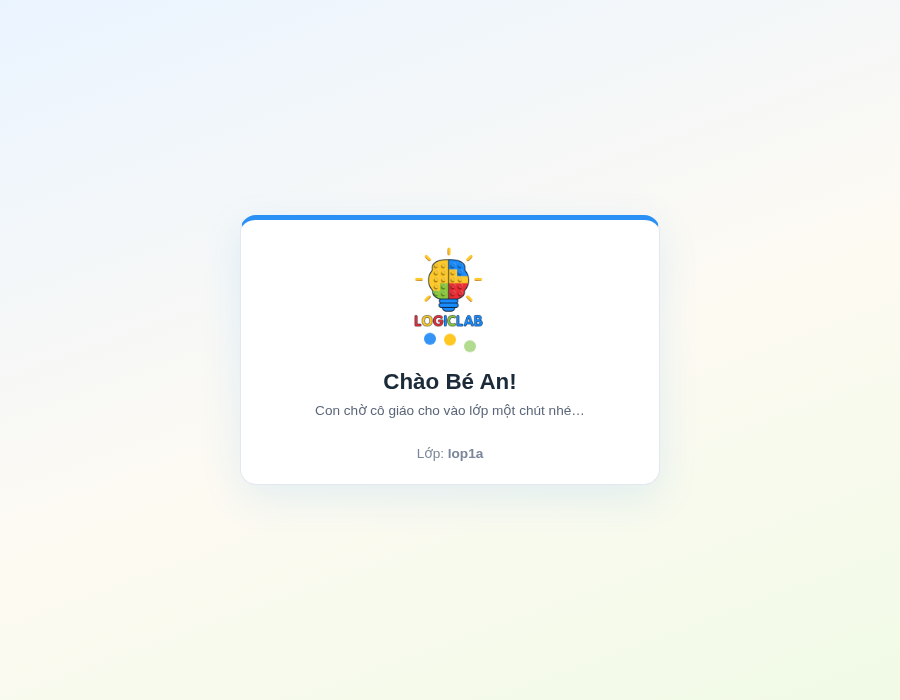
Không ai vào thẳng lớp được — kể cả người lớn. Mỗi học sinh bấm Vào lớp xong sẽ đứng ở "cửa lớp" chờ giáo viên nhìn tên và bấm duyệt. Nhờ vậy người lạ có link cũng không vào được lớp học.
Nếu chờ lâu quá: có thể giáo viên chưa mở lớp, hoặc đang khoá cửa vì lớp đã đủ. Màn hình của con sẽ ghi rõ lý do — phụ huynh làm theo lời nhắn trên màn hình.
3. Cho phép camera và micro — chỉ hỏi một lần
Lần đầu vào lớp, trình duyệt sẽ hỏi "meet.logiclab.vn muốn dùng camera và micro". Phụ huynh bấm Cho phép / Allow — không cho phép thì giáo viên không nghe, không thấy con.
4. Cài thành ứng dụng — lần sau một chạm là vào
Ở màn hình vào lớp có dòng 📲 Cài ứng dụng vào máy. Bấm một lần, lớp học nằm luôn ngoài màn hình chính của máy tính bảng hay điện thoại — lần sau con tự bấm là vào, không cần phụ huynh gõ địa chỉ.
- Android / máy tính: bấm nút đó rồi xác nhận là xong.
- iPhone / iPad: Safari không có nút đó — bấm Chia sẻ ⬆️ rồi chọn Thêm vào MH chính.
5. Máy tính Windows: có app riêng, cài cũng được
Ngoài cách vào bằng trình duyệt, máy tính Windows còn có app LogicLab Lớp học tải ở meet.logiclab.vn/tai-app. Con bấm biểu tượng trên Desktop là vào lớp, không phải mở trình duyệt rồi gõ địa chỉ.
App này không bắt buộc, và không thêm gì cho con cả. Vào lớp bằng trình duyệt là con học đầy đủ: nghe, nói, phát biểu, chat, làm bài, vẽ lên bảng — không thiếu tính năng nào. App làm ra chủ yếu cho các giáo viên, vì nó cho phép vẽ lên PowerPoint và PDF. Phụ huynh chỉ nên cài nếu muốn con vào lớp gọn hơn một chút.
Nếu phụ huynh muốn cài, làm theo bốn bước:
- Trên máy tính Windows, vào meet.logiclab.vn/tai-app rồi bấm Tải về cho Windows.
- Mở file vừa tải. Windows hiện bảng xanh “Windows protected your PC” — đây là bình thường, vì đây là phần mềm nội bộ của trường, không phát hành qua cửa hàng. Vui lòng bấm More info rồi Run anyway. Chỉ hiện lần đầu.
- App tự cài trong vài chục giây rồi tự mở. Không hỏi mật khẩu máy, không cần gọi ai giúp.
- Con gõ tên và mã lớp như trên web là vào học.
Điện thoại, iPad, máy Mac thì KHÔNG tải được app này — nó chỉ chạy trên máy tính Windows. Trên các máy đó phụ huynh dùng cách ở mục 4 phía trên (thêm lớp học ra màn hình chính), vừa nhanh vừa không phải cài gì.
App tự cập nhật, phụ huynh không phải vào tải lại bao giờ. Muốn bỏ thì vào Cài đặt → Ứng dụng → LogicLab Lớp học → Uninstall, bỏ rồi vẫn vào lớp bằng trình duyệt được.
6. Trong giờ học — con bấm được gì?
| Nút | Để làm gì |
|---|---|
| ✋ Phát biểu | Con xin phát biểu — giáo viên thấy ngay tên con kèm bàn tay vàng. |
| 😊 Cảm xúc | Thả tim, vỗ tay... hiện bay lên màn hình cả lớp một giây rồi tan. |
| 💬 Trò chuyện | Nhắn cả lớp, hoặc nhắn riêng cho giáo viên. Học sinh không nhắn riêng cho nhau được — giáo viên thấy mọi trao đổi trong lớp. |
| 🎤 / 📷 | Bật tắt mic và camera của con. |
| 🔇 Tắt tiếng | Con tạm không nghe lớp (khi nhà có việc). Bấm lại để nghe tiếp. |
Việc ghi hình buổi học luôn do giáo viên chủ động bật (màn hình giáo viên hiện chấm đỏ ● Đang ghi hình suốt lúc ghi; màn hình của con không hiện gì để con khỏi phân tâm). Bản ghi chỉ nằm trong trang quản lý của giáo viên, chỉ xem trực tuyến — không tải về được, và chỉ đến tay phụ huynh qua link chỉ-xem giáo viên gửi.
Cho con xem bài giảng to nhất trên điện thoại
Điện thoại màn hình nhỏ, bài giảng giáo viên chia sẻ dễ bị nhỏ quá. Ở góc trên bên phải bài giảng có hai nút nhỏ, chỉ cho con một lần là con tự dùng được:
| Nút | Để làm gì |
|---|---|
| ⤢ Toàn màn hình | Bài giảng chiếm cả màn hình. Thanh nút dưới cùng vẫn còn nhưng mờ đi — con vẫn bấm được ✋ Phát biểu, 💬 Trò chuyện, Rời lớp; chạm vào thanh là nó rõ lại. Bấm lại nút đó để thoát. |
| ▦ Cách xếp | Chọn cách xếp màn hình. Chỉ bài giảng là to nhất và cũng nhẹ mạng nhất — máy không tải video của cả lớp nữa, rất hợp khi mạng nhà yếu. Ba cách còn lại: bài giảng kèm dải camera cả lớp, bài giảng + giáo viên ở góc (camera giáo viên nổi nhỏ ở góc, bài giảng vẫn được cả màn hình — rất hợp điện thoại dọc), hoặc chỉ xem camera. Máy nhớ lựa chọn cho các buổi sau, chọn một lần là xong. |
7. Trục trặc thường gặp — xử lý trong một phút
| Hiện tượng | Cách xử lý |
|---|---|
| Không nghe thấy giáo viên | Xem con có đang bấm 🔇 Tắt tiếng không → kiểm âm lượng máy → tải lại trang (kéo màn hình xuống hoặc F5). |
| Giáo viên không nghe thấy con | Nút 🎤 đang gạch chéo thì bấm bật. Vẫn không được: có thể giáo viên đang khoá mic cả lớp — phụ huynh vui lòng đợi một lát, hoặc nhắn qua 💬. |
| Không thấy hình / màn đen | Tải lại trang. Nếu con dùng điện thoại đời cũ, thoát bớt các app khác rồi vào lại. |
| Bị văng ra khỏi lớp | Vào lại y như lúc đầu (quét thẻ / bấm link). Con sẽ chờ giáo viên duyệt lại một nhịp — bình thường. |
| Hình giật, tiếng đứt quãng | Mạng nhà đang yếu: ngồi gần cục wifi, tạm tắt TV đang chiếu phim mạng, hoặc tắt camera của con (chỉ nghe và nhìn bài giảng thì rất nhẹ mạng). |
| Quét QR không được | Lau camera, đưa thẻ ra chỗ sáng. Vẫn không được thì vào meet.logiclab.vn gõ tên + mã phòng như cách 3. |
8. Xem lại bài giảng
Buổi học có ghi hình thì giáo viên sẽ gửi phụ huynh một link xem lại qua Zalo. Bấm vào là xem được ngay trên điện thoại, không cần đăng nhập hay cài gì. Trang xem ghi rõ bài của lớp nào, ghi hôm nào, giáo viên nào phụ trách.
9. Lớp học bảo vệ con thế nào
- Muốn vào lớp phải được giáo viên duyệt từng người — người lạ cầm link cũng đứng ngoài.
- Con chỉ nhắn riêng được cho giáo viên; giáo viên thấy hết trao đổi trong lớp.
- Ghi hình luôn do giáo viên chủ động bật — suốt lúc ghi, màn hình giáo viên hiện chấm đỏ ● Đang ghi hình; bản ghi chỉ xem trực tuyến, không tải về được, và chỉ đến tay phụ huynh qua link giáo viên gửi.
- Ảnh, tệp gửi trong giờ học tự xoá khi lớp đóng cửa.
- Hết buổi, phòng học tự đóng — không ai quay lại phòng cũ được.
LOGICLAB · Where Curiosity Leads to Discovery — phụ huynh có thắc mắc vui lòng nhắn giáo viên chủ nhiệm.